
Cara Kompres PDF di HP Tanpa Aplikasi
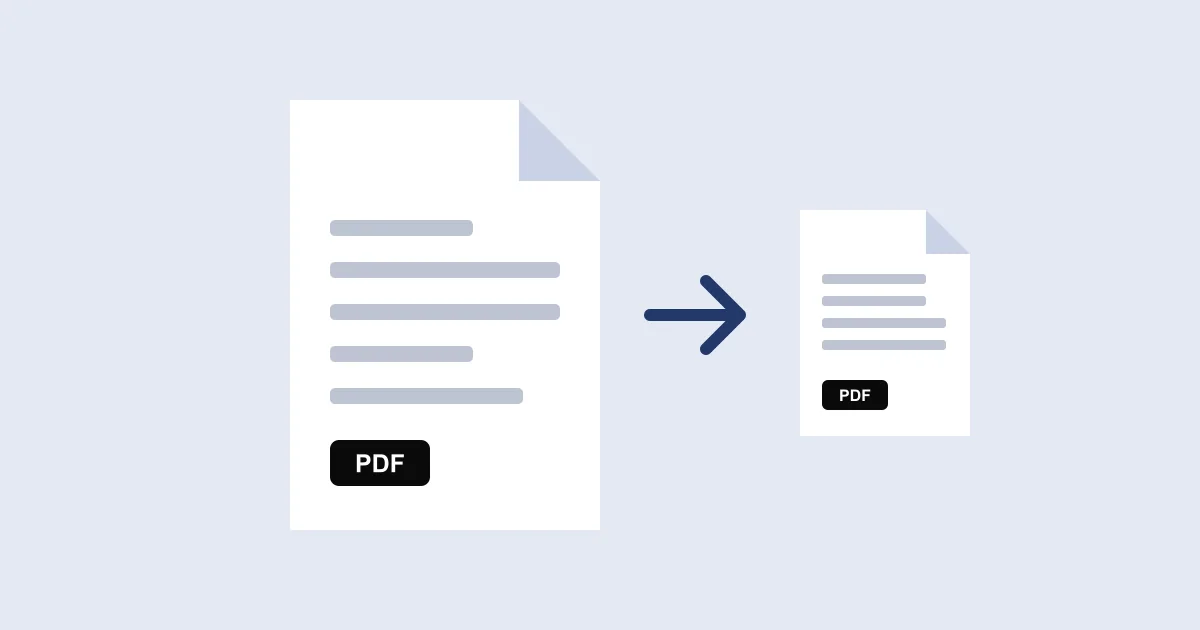
Untuk kompres PDF di HP tanpa aplikasi, buka Kompres PDF di Chrome atau Safari, tekan Pilih File, pilih cara kompresnya, lalu tekan Unduh PDF Terkompresi. Semuanya berjalan di dalam browser HP, jadi tidak ada yang perlu dipasang dan file tidak diunggah.
Langkah kompres PDF di HP
- Buka halaman Kompres PDF di browser. Langkahnya sama di Android dan iPhone.
- Tekan Pilih File. Di Android terbuka pemilih file, di iPhone terbuka jendela aplikasi File. Cari PDF-nya di folder unduhan atau di daftar file terbaru.
- Setelah file masuk, nama dan ukurannya tampil di atas, disusul tiga pilihan kompres. Gulir ke bawah untuk melihat semuanya.
- Tekan pilihan yang sesuai. Bagian berikutnya menjelaskan cara memilihnya.
- Biarkan layar tetap menyala sampai selesai dan jangan pindah ke aplikasi lain, karena HP bisa menghentikan tab yang ditinggal.
- Lihat angka Asli: dan Terkompresi:, lalu tekan Unduh PDF Terkompresi.
Kalau hasilnya belum sesuai, Coba Pengaturan Lain kembali ke pilihan dengan file yang sama, jadi Anda tidak perlu mencari file-nya lagi.
Mode mana yang dipilih
Halaman menawarkan tiga cara, dan pilihannya bergantung pada asal PDF.
- Hasil scan atau foto dokumen: tekan Kompres hasil pindaian. Di bawah tombol ini ada Kualitas Kompresi dengan tiga pilihan: Kualitas Tinggi (200 DPI), Seimbang (150 DPI), dan Maksimum (100 DPI). Karena letaknya di bawah tombol, tentukan kualitasnya dulu, baru gulir ke atas dan tekan tombolnya.
- PDF dari Word atau aplikasi kantor: tekan Optimasi Ringan. Teks tetap bisa dipilih dan tampilan halaman tidak berubah. Gambar tidak diperkecil, jadi pada hasil scan ukurannya nyaris sama.
- Ada batas unggah seperti 1 MB: pakai Kompres ke ukuran tertentu. Langkahnya sudah dibahas di cara kompres PDF jadi 1 MB.
Misalnya, kontrak lima halaman hasil scan yang akan dikirim lewat WhatsApp cocok memakai Seimbang, yang sudah terpilih dari awal. Kalau nanti akan dicetak, pilih Kualitas Tinggi. Maksimum menyimpan halaman pada resolusi terendah dari ketiganya, jadi pakai untuk dokumen yang hanya perlu terbaca di layar.
Kompres hasil pindaian menggambar ulang halaman sebagai gambar, kecuali halaman yang penuh teks, yang disalin apa adanya. Di halaman yang digambar ulang, teks tidak bisa dipilih lagi, dan tautan serta isian formulir ikut hilang. Kalau aplikasi pemindai sudah membuat hasil scan bisa dicari, teks itu tetap disimpan dan hanya gambarnya yang diperkecil. Formulir PDF yang masih harus diisi sebaiknya tidak dikompres dengan mode ini.
Layar HP juga bisa menipu, karena tulisan yang tampak jelas di layar kecil belum tentu tajam saat dicetak. Buka hasilnya, perbesar dengan dua jari, dan baca tulisan terkecilnya sebelum file dikirim.
PDF yang masih di WhatsApp, email, atau Google Drive
Pemilih file biasanya menampilkan file yang tersimpan di HP. PDF dari WhatsApp atau email harus sudah terunduh di chat atau di lampirannya. Kalau tetap tidak muncul, buka menu bagikan dari WhatsApp atau email, lalu simpan ke perangkat kalau pilihan itu tersedia. Di iPhone namanya Simpan ke File. Nama menu bisa berbeda menurut versi aplikasi.
PDF di Google Drive perlu diunduh dulu ke HP, atau dipilih dari bagian Drive di pemilih file kalau bagian itu muncul.
Kalau kompres gagal atau ukurannya tidak berubah
- Muncul Janji Jujur: Kompresi Minimal. Ukuran file turun kurang dari 10%. File tetap bisa diunduh, tetapi kalau tadi memakai Optimasi Ringan pada hasil scan, coba Kompres hasil pindaian.
- Muncul pesan bahwa dokumen sebagian besar teks. Menjadikan halaman teks sebagai gambar justru menambah ukuran, jadi alatnya beralih sendiri ke Optimasi Ringan.
- Proses berhenti atau tab memuat ulang. PDF hasil scan yang tebal memakai banyak memori, karena halamannya digambar ulang satu per satu. Tutup tab dan aplikasi lain, lalu ulangi. Kalau tetap gagal, bagi dulu dengan Pisah PDF atau kerjakan di laptop.
- PDF yang dikunci kata sandi. Hapus dulu kata sandinya dengan Buka Kunci PDF, lalu kompres.
Pertanyaan yang Sering Diajukan
Apakah kompres PDF di HP menghabiskan kuota?
Kuota terpakai untuk memuat halaman dan alatnya, bukan untuk file Anda. PDF tidak diunggah ke mana pun, jadi file sebesar apa pun tidak menambah pemakaian data saat dikompres.
Di mana file hasil kompres tersimpan?
Di Android biasanya ada di folder Download. Di iPhone, Safari biasanya menyimpannya di folder Unduhan pada aplikasi File. Namanya sama dengan file asli, ditambah -compressed di belakangnya.
Apakah hasil di HP sama dengan di laptop?
Alat dan pilihannya sama. Bedanya ada di waktu: PDF hasil scan yang tebal butuh lebih lama di HP, dan pada file yang sangat besar memori HP bisa tidak mencukupi.
Coba HonestPDF, Gratis & Privat
Semua alat PDF berjalan di browser Anda. Tanpa unggahan, tanpa akun, tanpa langganan.
Jelajahi Semua Alat