4,1 dari 5, dari 9 penilaian

Potong PDF
Hapus margin dan area kosong. Di browser Anda.
①Pilih file→②Potong→③Unduh
Potong halaman PDF dengan bingkai yang Anda seret atau margin yang Anda ketik, dan biarkan pemangkasan otomatis menemukan tepi putih di sekitar isi. Potongan bisa untuk semua halaman, satu halaman, satu rentang, atau ganjil dan genap terpisah untuk buku hasil pindaian.
Cara memotong PDF
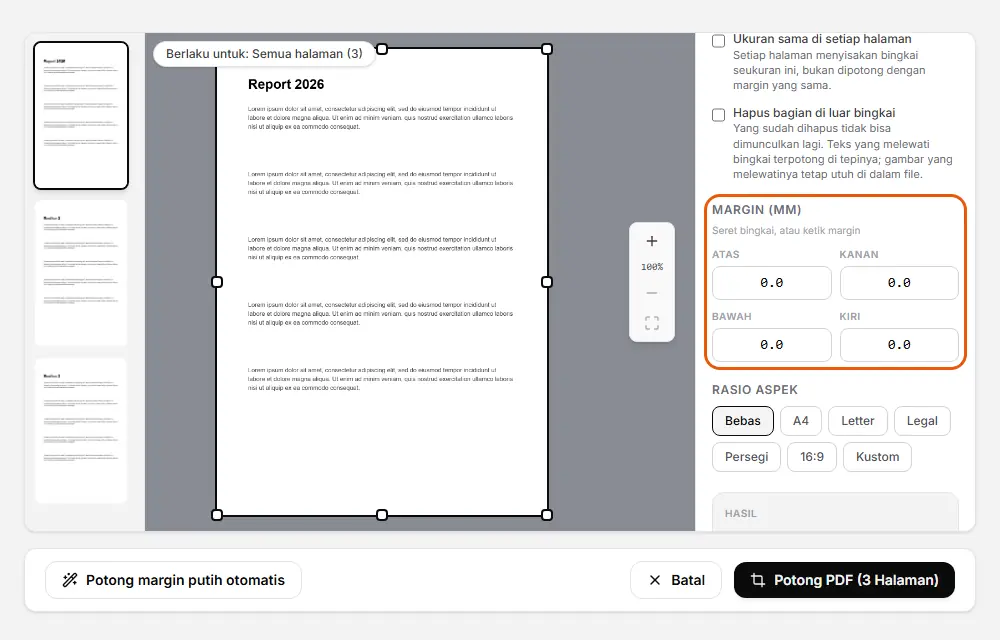
- Margin (mm): seret bingkai di halaman atau ketik setiap margin. 'Rasio aspek' mengunci bingkai ke A4, Letter, Persegi, 16:9, atau ukuran yang Anda tentukan.
- Potong margin putih otomatis: menemukan tepi kosong di sekeliling konten dan memindahkan bingkai ke sana.
- Terapkan potongan ke: semua halaman, halaman saat ini, rentang halaman, atau halaman ganjil dan genap secara terpisah, untuk halaman kiri dan kanan buku hasil pindaian.
Pertanyaan yang sering diajukan
Dapatkah saya memotong semua halaman sekaligus?
Ya. Pilih 'Semua halaman' (default), 'Hanya halaman saat ini' atau 'Rentang halaman'. Opsi default menerapkan potongan yang sama ke semua halaman.
Apakah konten yang dipotong dihapus secara permanen?
Secara default, tidak. Memotong hanya menyembunyikan bagian di luar bingkai, dan editor PDF bisa memunculkannya lagi. Aktifkan 'Hapus bagian di luar bingkai' untuk menghapusnya secara permanen. Teks yang melewati bingkai terpotong di tepinya, tetapi gambar yang melewatinya tetap utuh di dalam file, jadi gunakan alat Sensor untuk gambar yang memuat informasi sensitif.
Berapa ukuran file maksimum?
Tidak ada batasan pasti. HonestPDF memproses file di browser Anda, jadi batasan praktisnya adalah memori yang tersedia di perangkat Anda. File hingga 500 MB berfungsi lancar di sebagian besar perangkat modern.
Dapatkah saya mendeteksi margin putih secara otomatis?
Ya. Klik 'Potong margin putih otomatis'; HonestPDF menganalisis data piksel untuk mendeteksi batas konten dan menyarankan area pemotongan yang optimal. Anda bisa menyesuaikan area yang disarankan sebelum menerapkannya.