5 üzerinden 4,7 · 106 değerlendirme

Çevrimiçi PDF Düzenle
Metin ekleyin, vurgulayın, çizin, görsel ekleyin. Hepsi tarayıcınızda. Filigran yok. Yükleme yok.
①Dosya seç→②Düzenle→③İndir
PDF'i ücretsiz düzenleyin, içindeki mevcut metin dahil: bir paragrafı yeniden yazdığınızda değişiklik üste eklenmez, dosyanın kendisine işlenir. Her sayfaya yeni metin, vurgu, çizim, şekil ve resim de ekleyebilirsiniz; hepsi tarayıcınızda, dosyayı yüklemeden.
PDF nasıl düzenlenir
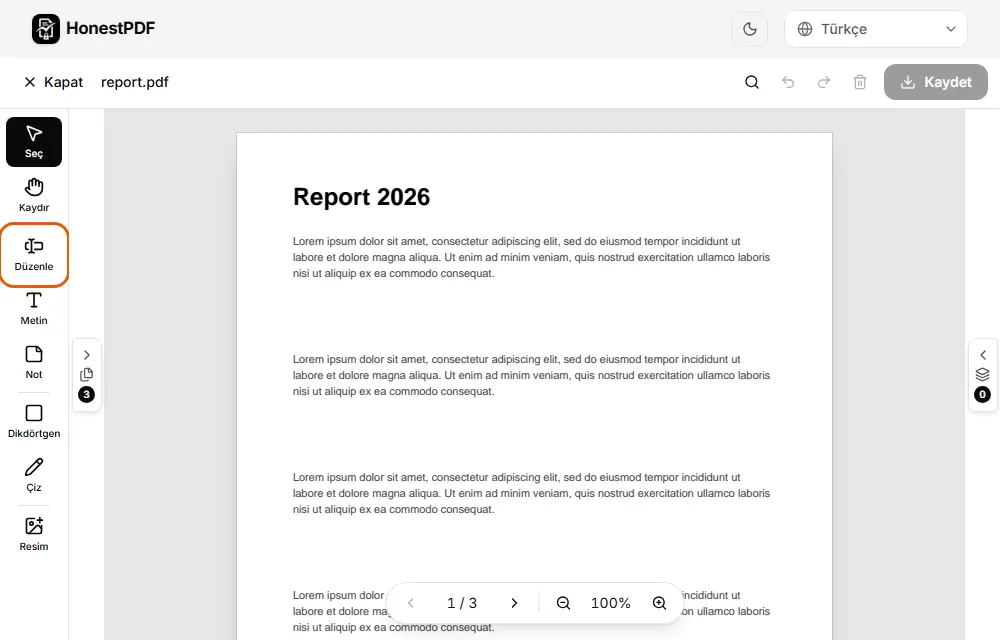
- Metni düzenle: bir paragrafa iki kez tıklayıp yazın. Kelimeler dosyanın içinde, orijinal yazı tipi, boyut ve renkle değişir. Taranmış sayfada ise değiştirilecek metin yoktur.
- Tümünü değiştir: Ctrl+F ya da Cmd+F tuşlarına basın, sonra kelimeyi ve yerine geçecek olanı yazın. Her sayfadaki bütün eşleşmeler dosyada yeniden yazılır, tek bir Geri al hepsini eski haline getirir.
- Resim ekle: sayfaya PNG, JPEG ya da WebP koyar, resmi taşıyıp boyutunu değiştirebilirsiniz. Kaydedince sayfanın bir parçası olur ve her PDF okuyucuda görünür.
- Not ekle: sayfada bir noktaya yorum iliştirir. Yorum sayfaya çizilmez, standart bir PDF yorumu olarak kaydedilir; okuyucular onu tıklayıp açtığınız bir simge olarak gösterir.
Yaygın Kullanım Alanları
- Elinizde yalnızca PDF kaldığında bir CV'deki ya da ön yazıdaki yazım hatasını düzeltme
- Belgenin her yerinde geçen bir adı ya da tarihi Bul ve değiştir ile tek adımda değiştirme
- Bir belgedeki ismi, tarihi ya da tutarı belgeyi yeniden hazırlamadan düzeltmek
Dosyalarınız Gizli Kalır
HonestPDF, PDF'lerinizi tamamen tarayıcınızda düzenler; PDF'i okumak, düzenlemek ve yazmak için WebAssembly'ye derlenmiş PDFium kullanır. Dosyalarınız hiçbir zaman herhangi bir sunucuya gönderilmez; dosya içeriğinizle ilgili sıfır ağ etkinliği vardır. Gizli dosyalarınız, sözleşmeleriniz ve formlarınız cihazınızdan asla ayrılmaz.
Sıkça sorulan sorular
Mevcut PDF metnini düzenleyebilir miyim?
Evet. Metni düzenle'yi seçin, belgenin kendi metninden bir paragrafa iki kez tıklayın ve yazın. Düzenleyici o paragrafı dosyanın içinde yeniden yazar, orijinal fontu, boyutu ve rengi korur, hepsi de tarayıcınızda olur. Bilmeniz gereken iki şey var: birkaç satırlık bir paragraf kelime sınırlarından yeniden akar ve hizalamasını korur, yazdığınız bir karakter belgenin fontunda yoksa da o kelime yedek bir yazı tipiyle yazılır; mevcut yazı tiplerinden hiçbiri o karakteri çizemiyorsa düzenleyici bunu size söyler ve kaydetmez. Üzerine yeni metin, vurgu, çizim ve şekil eklemeye de devam edebilirsiniz.
Düzenlemelerim Adobe Acrobat ve diğer okuyucularda görünür mü?
Evet. Metin, vurgular, şekiller, çizimler ve görseller standart sayfa içeriği olarak işlenir; Adobe Acrobat, macOS Önizleme ve tüm PDF okuyucularda sorunsuz görünür. Tek istisna notlardır: sayfaya çizilmez, standart PDF yorumu olarak kaydedilir. Bu yüzden Acrobat ve yorumları gösteren diğer okuyucular onları not olarak korur, açıp okuduğunuz bir simge olarak.
Ücretsiz mi? Üye olmam gerekiyor mu?
Evet, ücretsizdir ve hesap, üyelik ya da giriş gerekmez. Bilgisayarda da telefonda da sayfayı açın, bir PDF seçin ve düzenlemeye başlayın. Kaydettiğiniz PDF'e filigran ya da damga eklenmez.
Resim, şekil ve çizim ekleyebilir miyim?
Evet. Düzenleyici metnin yanı sıra görseller (PNG, JPEG ya da WebP; yerleştirdikten sonra taşıyıp boyutunu değiştirebilirsiniz), serbest çizim kalemi, metin vurgulama, şekiller (dikdörtgen, elips, ok, çizgi), beyazlatma (beyaz dolgulu, çerçevesiz bir dikdörtgen) ve notlar, yani sayfanın bir noktasına iliştirilen yorumlar ekler. Şekillerin ve kalemin rengi ve kalınlığı, metnin rengi, yazı tipi ve boyutu ayarlanabilir. Notların da rengi vardır; dosyada zaten bulunan notlar da düzenleyicide açılır, onları düzenleyebilir ya da silebilirsiniz.
Birden fazla sayfayı düzenleyebilir miyim?
Evet. Sayfa panelindeki küçük resimlerle sayfalar arasında geçiş yapın; burada boş bir sayfa ekleyebilir, bir sayfayı döndürebilir ya da silebilir ve bir sayfayı sürükleyerek yeni bir yere taşıyabilirsiniz (ya da tutamacındaki ok tuşlarını kullanabilirsiniz). Tüm sayfalardaki her değişiklik kaydettiğiniz dosyaya girer.
Beyazlatma alttaki metni kalıcı olarak siler mi?
Hayır. Beyazlatma, sayfanın üzerine çizilen beyaz bir kutudur: altındaki metin silinmez, yalnızca üzeri kapatılır, bu yüzden dosyada kalır ve kopyala yapıştır ya da bir metin çıkarma aracıyla bulunabilir. Kelimeleri dosyanın kendisinden çıkarmak için onları Metni düzenle aracıyla silin. Kesin garanti için ilgili alanı görüntüye çeviren PDF Sansürle aracını kullanın.
Taranmış bir PDF'deki metni düzenleyebilir miyim?
Taranmış metnin kendisini düzenleyemezsiniz. Taranmış bir sayfa metin değil, kelimelerin bir resmidir, bu yüzden Metni düzenle değiştirilecek bir paragraf bulamaz. Yine de üzerine yeni metin, beyazlatma ve görsel ekleyebilirsiniz. Taramadaki kelimeleri kopyalamak için OCR Tarayıcı aracını kullanın; kelimeleri tanır ve size düz metin olarak verir.
PDF'nin tamamında metin bulup değiştirebilir miyim?
Evet. Ctrl+F (Mac'te Cmd+F) tuşlarına ya da arama düğmesine basın, kelimeyi yazın, Şununla değiştir alanını doldurun ve Tümünü değiştir'i seçin. Her sayfadaki her eşleşme, Metni düzenle'nin bir paragrafı değiştirdiği gibi dosyanın içinde yeniden yazılır, böylece eski kelimenin üzeri kapatılmaz, kelime tamamen kaldırılır. Büyük küçük harf duyarlı seçeneği aramayı birebir aynı büyük ve küçük harf yazımıyla sınırlar.