
قص صفحات من ملف PDF وحفظها في ملف جديد
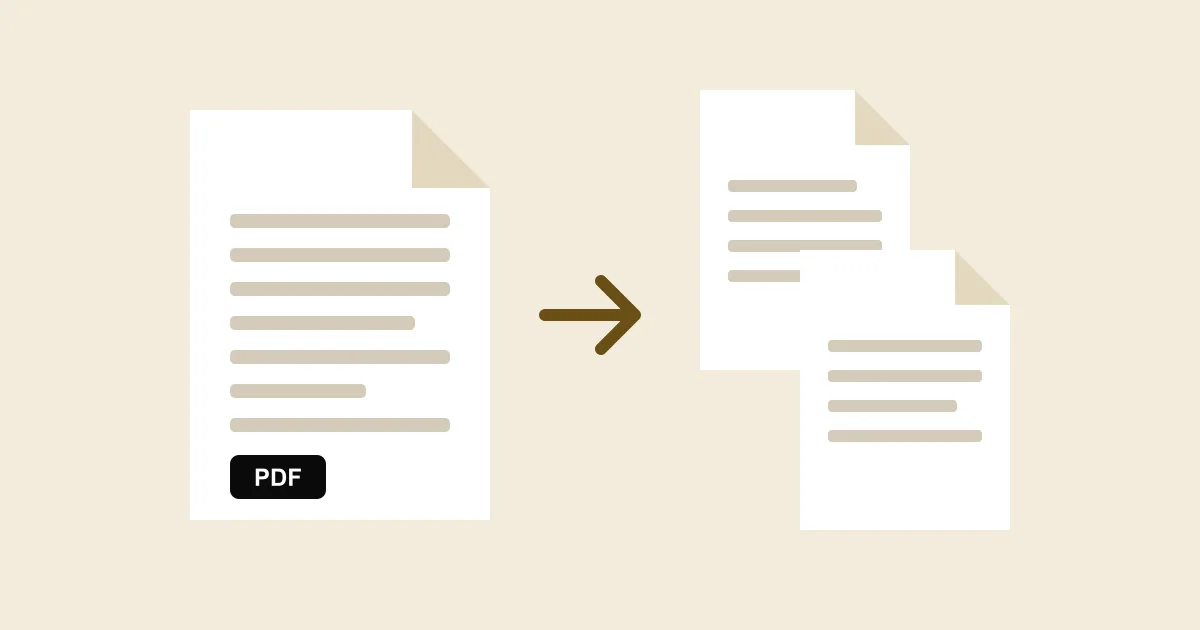
لقص صفحات من ملف PDF، افتح أداة استخراج صفحات PDF واختر الملف، ثم اضغط على الصفحات التي تريدها في الصور المصغّرة، وبعدها على تنزيل PDF ثم على الزر الذي يظهر باسم الملف الجديد. تحصل على ملف PDF فيه هذه الصفحات وحدها، ويبقى ملفك الأصلي كما هو. يجري ذلك في متصفح الجوال أو الكمبيوتر، مجانًا ودون حساب، ولا يُرفع الملف إلى أي خادم.
قص الصفحات أم قص جزء من الصفحة؟
تُستعمل كلمة «قص» لعملين مختلفين. الأول أن تأخذ صفحات بعينها من الملف وتحفظها وحدها، كأن تفصل صفحة الشهادة عن ملف جمعت فيه كل مستنداتك الممسوحة، وهو ما يشرحه هذا الدليل. والثاني أن تقتطع شيئًا من الصفحة نفسها، كالهوامش البيضاء أو حواف المسح الضوئي، وهذا عمل أداة قص PDF. فأداة الاستخراج تنقل الصفحة كاملة كما هي، ولا تقطع شيئًا من داخلها.
خطوات قص صفحات من ملف PDF
- افتح الأداة في المتصفح واضغط اختر ملفًا، أو اسحب الملف وأفلته في المربع إن كنت على الكمبيوتر.
- انتظر حتى تظهر صورة مصغّرة لكل صفحة وعليها رقمها. لا يمكنك الاختيار قبل أن تُرسم الصفحات كلها، لذلك يحتاج كتاب من مئات الصفحات إلى وقت أطول.
- في وضع استخراج، وهو الوضع المفتوح أولًا، اضغط على كل صفحة تريدها فتظهر عليها علامة صح، واضغط عليها مرة أخرى لإلغاء اختيارها. وعلى الكمبيوتر تستطيع تحديد صفحات متتالية دفعة واحدة: انقر على أولها، ثم انقر على آخرها وأنت تضغط مفتاح Shift، فتُحدَّد كل الصفحات بينهما.
- راجع أرقام الصفحات المختارة في شريط معاينة أسفل الشاشة.
- اضغط تنزيل PDF. تُجمع الصفحات في ملف واحد، ثم يظهر زر يحمل اسم الملف الجديد، مثل «تنزيل عقد_extracted.pdf». اضغطه ليُحفظ الملف على جهازك.
تأتي الصفحات في الملف الجديد بترتيبها في الملف الأصلي، أيًّا كان الترتيب الذي اخترتها به. وإن أردت قص مجموعة أخرى من الملف نفسه، فاضغط تجربة إعداد آخر لتعود إلى الصفحات دون أن تختار الملف من جديد. وستجد اختيارك السابق كما هو، فاضغط إلغاء التحديد أولًا.
مثال: صفحة الشهادة وحدها
لنفترض أنك صوّرت مستنداتك في ملف واحد من 12 صفحة: جواز السفر، ثم الهوية، ثم الشهادة الجامعية في الصفحتين 5 و6، ثم كشف الدرجات. وتطلب منك بوابة توظيف أن ترفع الشهادة فقط. اضغط على الصفحتين 5 و6، واترك خيار استخراج الصفحات كملفات منفصلة (ZIP) دون تفعيل، ثم اضغط تنزيل PDF. النتيجة ملف من صفحتين ليس فيه غير الشهادة. ولو فعّلت ذلك الخيار لوصلك ملف ZIP فيه ملف PDF مستقل لكل صفحة.
وانتبه إلى أن الرقم الظاهر على الصورة المصغّرة هو ترتيب الصفحة داخل الملف، لا الرقم المطبوع على الصفحة نفسها. ففي كتاب له غلاف ومقدمة، قد تكون الصفحة التي طُبع عليها 31 هي الصفحة 39 في الملف.
تقسيم الملف إلى أجزاء
لتقسيم الملف إلى عدة ملفات وأنت تعرف أرقام صفحاتها، استعمل وضع حسب النطاق. اكتب في خانة نطاق الصفحات مثلًا 1-10, 11-20، فيصبح كل نطاق ملف PDF مستقلًا. وتقبل الخانة الأرقام بشكليها، ٣١-٤٨ أو 31-48، والفاصلة العربية «،» أو الإنجليزية «,». وإذا كتبت نطاقًا يتجاوز عدد صفحات الملف، مثل 90-100 في ملف من 95 صفحة، تتجاهل الأداة هذا النطاق كله وتذكره لك تحت الخانة.
أما وضع كل N صفحات فيقطع الملف كل عدد ثابت من الصفحات. اكتب 10 في الخانة التي بعد التقسيم كل، فيتحول ملف من 95 صفحة إلى عشرة أجزاء: تسعة من 10 صفحات، وآخرها من 5. ينفعك هذا حين تقبل منصةٌ عدة ملفات بينما ملفك كاملًا أكبر من الحد الذي تسمح به.
في هذين الوضعين يصلك ملف ZIP إذا خرج من التقسيم أكثر من ملف. أما إذا كتبت نطاقًا واحدًا، مثل 5-6، فيظهر على الزر تنزيل PDF وتحصل على ملف PDF مباشرة دون ZIP.
متى لا تكفي هذه الأداة
- إذا كان الملف يطلب كلمة مرور عند فتحه، فلن تستطيع قص صفحاته ما لم تعرفها، فالأداة لا تخمّنها. بعد اختيار الملف اكتبها في خانة كلمة المرور واضغط فتح PDF، وسيُفتح كل ملف جديد بكلمة المرور نفسها. وإن أردت ملفات بلا كلمة مرور، فأزلها أولًا بأداة فك قفل PDF.
- الأداة لا تغيّر ترتيب الصفحات. إن أردت ترتيبًا آخر، فرتّب الملف الناتج بعد ذلك بأداة تنظيم PDF.
الأسئلة الشائعة
هل يمكنني قص صفحات من ملف PDF على الجوال؟
نعم، من متصفح الجوال مثل Chrome أو Safari، دون تثبيت تطبيق. إذا اخترت الصفحات بالضغط عليها وتركت خيار ZIP دون تفعيل، تحصل على ملف PDF مباشرة، وكذلك إذا كتبت نطاقًا واحدًا في وضع حسب النطاق. أما النطاقات المتعددة فتعطيك ملف ZIP، يفتحه تطبيق «الملفات» على iPhone بلمسة، ويفتحه على Android تطبيق لإدارة الملفات مثل Files by Google.
كيف أحذف صفحة واحدة من ملف PDF وأحتفظ بالباقي؟
أقصر طريق هو أداة حذف صفحات PDF: اضغط على أيقونة سلة المهملات في كل صفحة لا تريدها، ثم على حفظ PDF وبعده تنزيل PDF. ويمكنك فعل ذلك هنا أيضًا، فتضغط تحديد الكل ثم تضغط على الصفحة غير المطلوبة لإلغاء اختيارها.
هل يتغير الملف الأصلي؟
لا. تنشئ الأداة ملفًا جديدًا يحمل اسم الملف الأصلي مع إضافة في آخره، ويبقى الأصلي على جهازك دون أي تعديل.
هل يُرفع الملف إلى خادم؟ وهل الأداة مجانية؟
لا يُرفع الملف. يقرؤه متصفحك ويقطعه على جهازك نفسه، فتبقى مستندات مثل الهوية أو كشف الحساب البنكي عندك. والأداة مجانية، لا تطلب حسابًا ولا تضيف علامة مائية.
جرب HonestPDF، مجاني وخاص
جميع أدوات PDF تعمل في متصفحك. بدون رفع، بدون حسابات، بدون اشتراكات.
استكشف جميع الأدوات