
PDF से JPG/PNG
हर पेज को उच्च गुणवत्ता वाली इमेज के रूप में सेव करें।
①फ़ाइल चुनें→②बदलें→③डाउनलोड करें
PDF पेजों को 144 पिक्सेल प्रति इंच पर JPG या PNG इमेज में बदलें, जिससे A4 पेज 1190 x 1683 पिक्सेल का बनता है। अलग-अलग पेज सेव करें, या सभी को एक ZIP में डाउनलोड करें।
PDF को JPG में कैसे बदलें
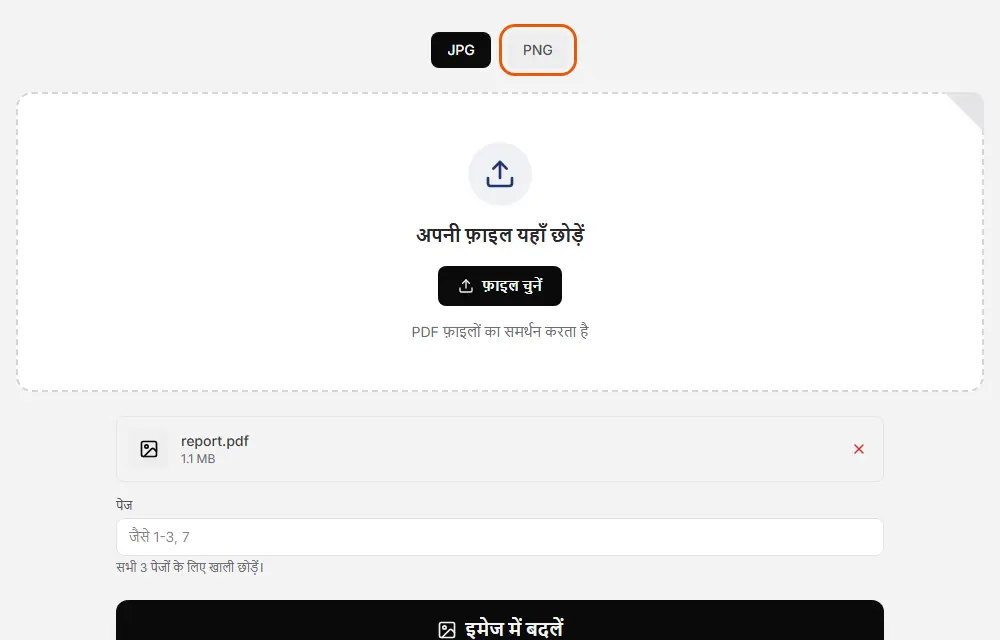
- इमेज में बदलें: हर चुने गए पेज को 144 पिक्सेल प्रति इंच पर बनाता है, यानी A4 का आकार 1190 x 1683 पिक्सेल आता है। JPG छोटी फ़ाइलों के लिए 92% गुणवत्ता पर सेव की जाती है, और PNG बिना किसी नुकसान के।
- सभी इमेज डाउनलोड करें: कई पेजों को एक ZIP में सेव करता है, और हर इमेज का नाम उसके पेज पर होता है, जैसे page-3.jpg। एक ही पेज हो तो ZIP नहीं बनता, सीधे इमेज मिलती है।
- दूसरी सेटिंग आज़माएँ: उसी PDF के साथ JPG और PNG बटन और 'पेज' बॉक्स पर लौटाता है। अब तक बनी इमेज मिट जाती हैं, इसलिए जो रखनी हों उन्हें पहले सेव कर लें।
आपको क्या मिलता है
- पेज के आकार से दोगुना - हर पेज 144 पिक्सेल प्रति इंच पर रेंडर किया जाता है, इसलिए A4 पेज 1190 x 1683 पिक्सेल का बनता है
- बैच डाउनलोड - सभी पेजों को ज़िप फ़ाइल के रूप में या अलग-अलग डाउनलोड करें
- JPG और PNG फ़ॉर्मेट - छोटी फ़ाइलों के लिए JPG या लॉसलेस गुणवत्ता के लिए PNG चुनें
- कोई फ़ाइल अपलोड नहीं - सारी प्रोसेसिंग सीधे आपके ब्राउज़र में होती है
अक्सर पूछे जाने वाले प्रश्न
क्या मैं पूरी PDF की जगह विशिष्ट पेज बदल सकता हूँ?
हाँ। बदलने के लिए अलग-अलग पेज या अपनी पसंद की पेज रेंज चुनें: पूरे दस्तावेज़ को प्रोसेस करने की ज़रूरत नहीं। HonestPDF आपको ठीक वही पेज चुनने देता है जो आपको चाहिए, और उन्हें तुरंत डाउनलोड करने देता है।
क्या फ़ाइल आकार या पेज संख्या की कोई सीमा है?
नहीं। HonestPDF पेजों को आपके डिवाइस के GPU और मेमोरी से रेंडर करता है, इसलिए कोई कृत्रिम पाबंदी नहीं: सौ पेजों की PDF को भी बिना किसी पेवॉल के इमेज में बदलें।
बदली हुई सभी इमेज को एक साथ कैसे डाउनलोड करें?
कई पेज बदलते समय HonestPDF सारी इमेज को अपने आप एक ही ZIP फ़ाइल में रख देता है, ताकि एक क्लिक में सब डाउनलोड हो जाए। हर इमेज अलग से सेव करने की ज़रूरत नहीं।
एक्सपोर्ट किए गए JPG का रिज़ॉल्यूशन क्या होगा?
हर पेज 144 पिक्सेल प्रति इंच पर रेंडर होता है: A4 पेज 1190 x 1683 पिक्सेल का बनता है, US Letter पेज 1224 x 1584 का। यह स्क्रीन पर साफ़ दिखता है और छोटे अक्षरों के लिए ठीक है, पर 300 DPI पर पूरे पेज के प्रिंट के लिए नहीं।
क्या मैं JPG के बजाय PNG के रूप में पेज एक्सपोर्ट कर सकता हूं?
हां। HonestPDF JPG या PNG में एक्सपोर्ट करता है। PNG लॉसलेस है, इसलिए यह टेक्स्ट या ग्राफ़िक्स वाले पेजों के लिए ठीक है। एक्सपोर्ट किए गए पेजों की पृष्ठभूमि पूरी तरह सफ़ेद होती है।
सैकड़ों पेजों वाले बड़े PDF को इमेज में कैसे बदलें?
PDF डालें और हर पेज बदलने के लिए 'पेज' बॉक्स खाली छोड़ दें। 'सभी इमेज डाउनलोड करें' उन्हें एक ही ZIP में एक साथ सेव करता है।
क्या इमेज में खोजने योग्य टेक्स्ट होगा?
एक्सपोर्ट की गई इमेज रास्टर हैं। खोजने योग्य टेक्स्ट के लिए मूल PDF रखें या OCR का इस्तेमाल करें।
क्या मैं इन इमेज का इस्तेमाल सोशल मीडिया या प्रस्तुतियों के लिए कर सकता हूं?
हाँ। उच्च रिज़ॉल्यूशन वाली JPG या PNG फ़ाइलें PowerPoint स्लाइड, सोशल मीडिया पोस्ट, ब्लॉग लेख और ऐसी हर जगह के लिए बढ़िया हैं जहाँ PDF नहीं खुल सकता।
आपको इनकी भी आवश्यकता हो सकती है:
- PDF से PNGPDF पेजों को लॉसलेस PNG इमेज के रूप में सेव करें।
- JPG/PNG से PDFअपनी छवियों को एक PDF दस्तावेज़ में बदलें।
- संकुचित करेंफ़ाइल का आकार कम करें.
- इमेज निकालेंएम्बेड फोटो को मूल क्वालिटी में बाहर निकालें।
- विभाजित करेंपेज निकालें या फाइलें विभाजित करें।
- PDF से WordPDF फ़ाइलों को संपादन योग्य Word दस्तावेज़ों में बदलें।