4,7 av 5, baserat på 106 betyg

Redigera PDF online
Lägg till text, markera, rita, infoga bilder. Allt i din webbläsare. Inga vattenstämplar. Inga uppladdningar.
①Välj fil→②Redigera fil→③Ladda ner
Redigera texten som en PDF redan innehåller, gratis: skriv om ett stycke så hamnar ändringen i själva filen, inte ovanpå. Du kan också lägga till ny text, markeringar, teckningar, former och bilder på valfri sida, i webbläsaren och utan att ladda upp filen.
Så redigerar du en PDF
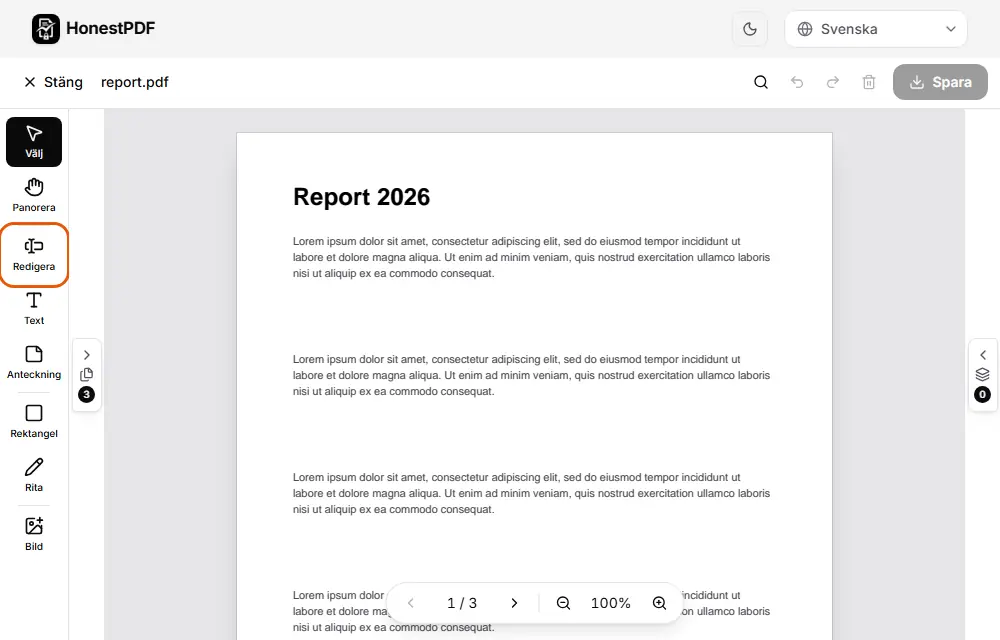
- Redigera text: klicka två gånger på ett stycke och skriv. Orden ändras inne i filen med ursprungligt typsnitt, storlek och färg, men en skannad sida har ingen text att ändra.
- Ersätt alla: tryck på Ctrl+F eller Cmd+F och skriv sedan ordet och vad det ska ersättas med. Varje träff på varje sida skrivs om i filen, och med ett enda ”Ångra” kommer alla tillbaka.
- Infoga en bild: placerar en PNG, JPEG eller WebP på sidan, där du kan flytta den och ändra storleken. När du har sparat är den en del av sidan och syns i alla PDF-läsare.
- Lägg till en anteckning: fäster en kommentar på en plats på sidan. Den sparas som en vanlig PDF-kommentar och ritas inte på sidan, så en PDF-läsare visar den som en ikon som du öppnar.
Vanliga användningsfall
- Rätta ett stavfel i ett CV eller personligt brev när bara PDF-filen finns kvar
- Ändra ett namn eller datum som förekommer i hela dokumentet i ett enda steg med Sök och ersätt
- Rätta ett namn, datum eller belopp i ett dokument utan att göra om det
Dina filer förblir privata
HonestPDF redigerar dina PDF-filer helt i din webbläsare, med PDFium, kompilerat till WebAssembly, för att läsa, redigera och skriva PDF-filen. Dina filer skickas aldrig till någon server, och det förekommer ingen nätverkstrafik alls som rör innehållet i dem. Dina förtroliga filer, avtal och blanketter lämnar aldrig din enhet.
Vanliga frågor
Kan jag redigera befintlig text i en PDF?
Ja. Välj Redigera text, klicka två gånger på ett stycke i dokumentets egen text och skriv. Redigeraren skriver om stycket inne i filen och behåller ursprungligt typsnitt, storlek och färg, allt i din webbläsare. Två saker är värda att känna till: ett stycke på flera rader flödar om vid ordgränser och behåller sin justering, och om dokumentets typsnitt saknar ett tecken du skriver sätts det ordet i ett ersättningstypsnitt; kan inget tillgängligt typsnitt rita det säger redigeraren till och sparar inte. Du kan fortfarande lägga till ny text, markeringar, teckningar och former ovanpå.
Kommer mina ändringar att synas i Adobe Acrobat och andra läsare?
Ja. Text, markeringar, former, teckningar och bilder bakas in i den färdiga PDF-filen som vanligt sidinnehåll, så de syns i Adobe Acrobat, i Förhandsvisning på macOS, i Chromes PDF-läsare och i alla andra läsare. Det enda undantaget är anteckningar: de sparas som vanliga PDF-kommentarer i stället för att ritas in i sidan, så Acrobat och andra läsare som visar kommentarer behåller dem som anteckningar, en ikon som du öppnar för att läsa.
Är det gratis? Måste jag registrera mig?
Ja, det är gratis, utan konto, registrering eller inloggning, på datorn och på mobilen: öppna sidan, välj en PDF och börja redigera. PDF-filen du sparar får varken vattenstämpel eller stämpel.
Kan jag lägga till bilder, former och teckningar?
Ja. Förutom text lägger redigeraren till bilder (PNG, JPEG eller WebP, som du kan flytta och ändra storlek på efter att du placerat dem), en frihandspenna, textmarkering, former (rektangel, ellips, pil, linje), vitkorrektion (en rektangel med vit fyllning och utan kontur) och anteckningar, kommentarer som sitter fast på en plats på sidan. För former och pennan går färg och tjocklek att ställa in, för text färg, typsnitt och storlek. En anteckning har också en färg, och de anteckningar som en fil redan har öppnas i redigeraren, där du kan ändra eller ta bort dem.
Kan jag redigera flera sidor?
Ja. Bläddra mellan sidorna med miniatyrbilderna i sidpanelen, där du också kan lägga till en tom sida, rotera eller ta bort en sida och dra en sida till en ny plats (eller använda piltangenterna på dess handtag). Alla ändringar på alla sidor följer med i den fil du sparar.
Tar vitkorrektion bort texten under permanent?
Nej. Vitkorrektion lägger en vit ruta över sidan: texten under den täcks över men tas inte bort, så den stannar i filen och kan hittas med kopiera och klistra in eller med ett textextraheringsverktyg. För att ta bort ord ur själva filen raderar du dem med verktyget Redigera text. För en garanti, använd Redigera PDF, som gör om det berörda området till en bild.
Kan jag redigera texten i en skannad PDF?
Inte själva den skannade texten. En skannad sida är en bild av orden snarare än text, så Redigera text hittar inget stycke att ändra. Du kan fortfarande lägga till ny text, vitkorrektion och bilder ovanpå. För att kopiera ut orden ur en skanning använder du verktyget OCR-skanner, som känner igen dem och ger dig ren text.
Kan jag söka och ersätta text i hela PDF-filen?
Ja. Tryck på Ctrl+F (Cmd+F på Mac) eller sökknappen, skriv ordet, fyll i Ersätt med och välj Ersätt alla. Varje träff på varje sida skrivs om inne i filen, på samma sätt som Redigera text ändrar ett stycke, så det gamla ordet är borta i stället för övertäckt. Matcha gemener och versaler begränsar sökningen till exakt samma stora och små bokstäver.