4.2 จาก 5 · 10 รีวิว

ครอบตัด PDF
ลบระยะขอบและพื้นที่ว่าง ในเบราว์เซอร์ของคุณ
①เลือกไฟล์→②ครอบตัด→③ดาวน์โหลด
ครอบตัดหน้า PDF ด้วยกรอบที่ลากเองหรือระยะขอบที่พิมพ์ตัวเลข และให้การครอบตัดอัตโนมัติหาขอบสีขาวรอบเนื้อหาให้ ครอบตัดได้ทุกหน้า หน้าเดียว ช่วงหน้า หรือแยกหน้าคี่กับหน้าคู่สำหรับหนังสือที่สแกน
วิธีครอบตัด PDF
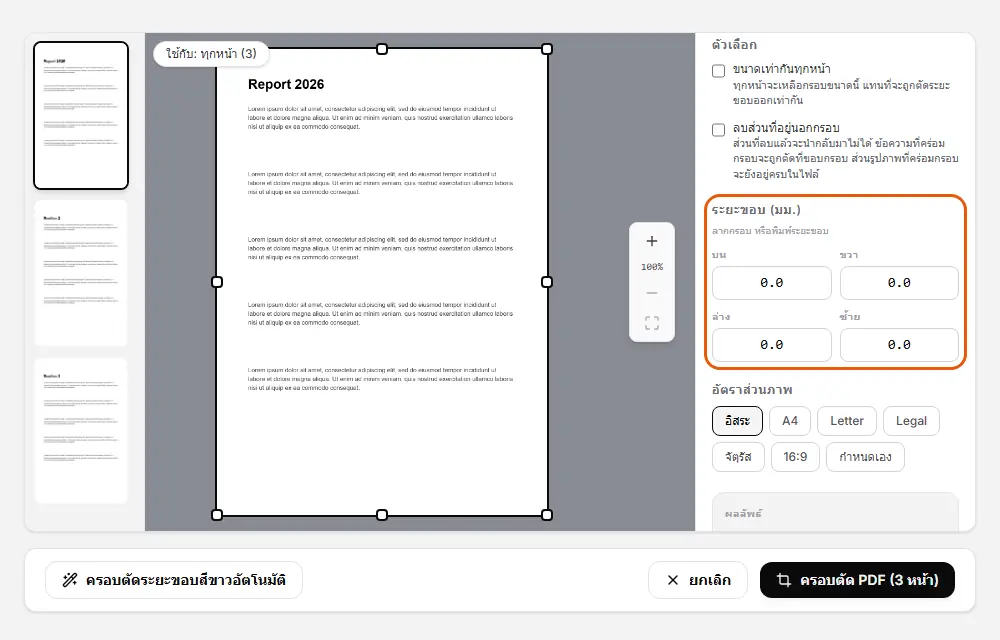
- ระยะขอบ (มม.): ลากกรอบบนหน้า หรือพิมพ์ระยะขอบแต่ละด้าน “อัตราส่วนภาพ” จะล็อกกรอบไว้ที่ A4, Letter, จัตุรัส, 16:9 หรือขนาดที่คุณกำหนด
- ครอบตัดระยะขอบสีขาวอัตโนมัติ: ค้นหาขอบว่างรอบเนื้อหา แล้วย้ายกรอบไปตรงนั้น
- นำการครอบตัดไปใช้กับ: ทุกหน้า หน้าปัจจุบัน ช่วงหน้า หรือแยกหน้าคี่กับหน้าคู่ สำหรับหน้าซ้ายและหน้าขวาของหนังสือที่สแกน
คำถามที่พบบ่อย
ฉันสามารถครอบตัดทุกหน้าพร้อมกันได้หรือไม่?
ได้ เลือก “ทุกหน้า” (ค่าเริ่มต้น) “เฉพาะหน้าปัจจุบัน” หรือ “ช่วงหน้า” ตัวเลือกเริ่มต้นจะใช้การครอบตัดแบบเดียวกันกับทุกหน้า
เนื้อหาที่ถูกครอบตัดจะถูกลบอย่างถาวรหรือไม่?
โดยค่าเริ่มต้นจะไม่ถูกลบ การครอบตัดเพียงซ่อนส่วนที่อยู่นอกกรอบไว้ และโปรแกรมแก้ไข PDF สามารถนำกลับมาได้ เปิดตัวเลือก “ลบส่วนที่อยู่นอกกรอบ” เพื่อลบออกอย่างถาวร ข้อความที่คร่อมกรอบจะถูกตัดที่ขอบกรอบ แต่รูปภาพที่คร่อมกรอบจะยังอยู่ครบในไฟล์ ดังนั้นหากรูปภาพมีข้อมูลที่ละเอียดอ่อน ให้ใช้เครื่องมือปกปิดข้อมูล PDF
ขนาดไฟล์สูงสุดคือเท่าใด?
ไม่มีการจำกัดที่แน่นอน HonestPDF ประมวลผลไฟล์ในเบราว์เซอร์ของคุณ ดังนั้นขีดจำกัดในทางปฏิบัติคือหน่วยความจำที่ใช้งานได้ของอุปกรณ์ ไฟล์ขนาดสูงสุด 500 MB จะทำงานได้อย่างราบรื่นในอุปกรณ์ที่ทันสมัยส่วนใหญ่
ฉันสามารถตรวจจับระยะขอบสีขาวอัตโนมัติได้หรือไม่?
ได้ คลิก “ครอบตัดระยะขอบสีขาวอัตโนมัติ” แล้ว HonestPDF จะวิเคราะห์พิกเซลของแต่ละหน้าเพื่อตรวจจับขอบเขตของเนื้อหาและแนะนำพื้นที่ครอบตัดที่เหมาะสมที่สุด คุณปรับพื้นที่ที่แนะนำได้ก่อนครอบตัดจริง