
Як розділити PDF або видалити з нього сторінки
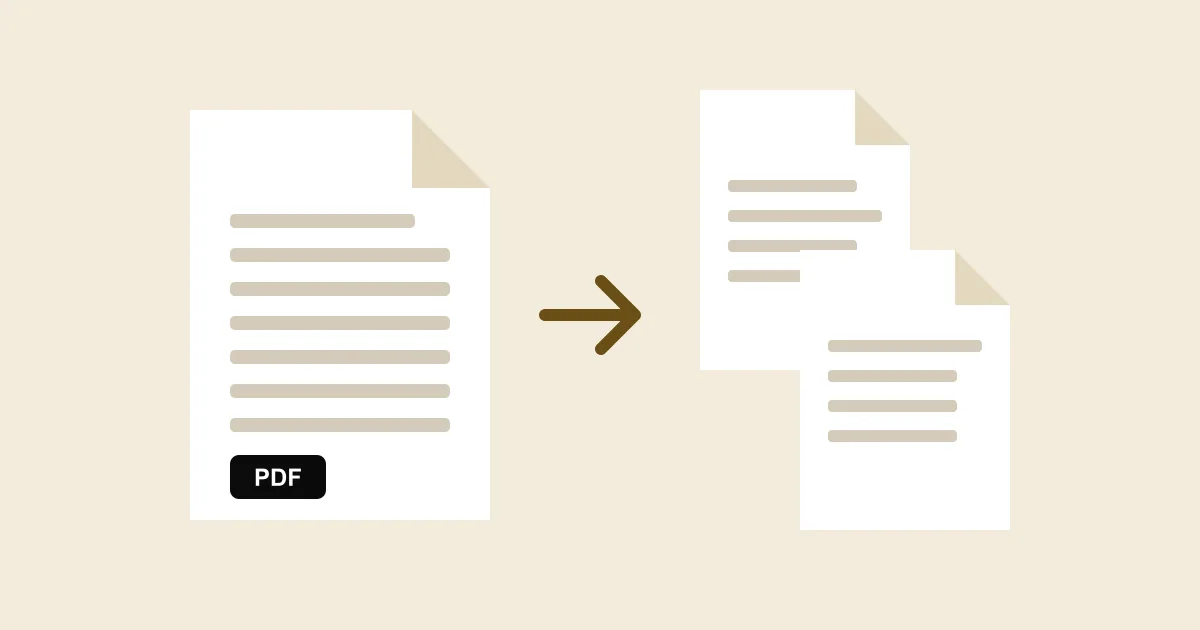
Відкрийте Розділити PDF, виберіть файл і позначте на мініатюрах потрібні сторінки: вони збережуться окремим PDF. Щоб зі скану вийшло кілька документів, перейдіть у режим За діапазонами і введіть номери сторінок через кому, а щоб лише прибрати зайві сторінки, відкрийте Видалити сторінки PDF. Обидва інструменти працюють у браузері на комп'ютері й телефоні, безкоштовно, і ваш PDF не надсилається на сервер.
Розділити чи видалити: що вибрати
Коли з довгого файлу треба взяти кілька сторінок в один новий файл, наприклад підписані сторінки договору чи один рахунок із пачки, вам потрібен режим Витягти сторінки. Клацайте по мініатюрах, а Shift+клік позначить усі сторінки між двома вибраними. У новому файлі вони стоятимуть так, як ішли в оригіналі, хоч би в якому порядку ви їх позначали.
Режим За діапазонами робить з одного файлу кілька документів. У полі Діапазони сторінок кожна частина між комами стає окремим PDF, а якщо частин кілька, вони приходять одним архівом ZIP.
За інтервалом ріже документ на шматки однакової довжини, скажімо по 10 сторінок. Число вводять у поле Інтервал розділення, і поруч одразу видно, скільки частин вийде. Остання буде коротшою, якщо кількість сторінок не ділиться на це число націло.
А якщо документ має лишитися цілим, тільки без кількох сторінок, беріть Видалити сторінки PDF. Цей інструмент прибирає зайве з наявного файлу, а не збирає новий, тому закладки (зміст у бічній панелі переглядача) й поля форм лишаються. У файлах, які створює Розділити PDF, закладок немає.
Як розділити PDF покроково
- Відкрийте Розділити PDF, натисніть Вибрати файл або перетягніть PDF у поле. Якщо файл довгий, мініатюри з'являються не відразу, а прогрес видно у відсотках.
- Угорі виберіть режим: Витягти сторінки, За діапазонами чи За інтервалом.
- Позначте сторінки або введіть номери. Смуга Попередній перегляд унизу екрана відразу показує, які файли вийдуть.
- Натисніть кнопку внизу: Завантажити PDF, коли файл буде один, або Завантажити ZIP, коли їх кілька. Вона лише готує результат.
- На екрані з результатом натисніть кнопку з назвою файлу, наприклад «Завантажити scan_extracted.pdf».
Спробувати інше налаштування повертає до мініатюр того самого файлу з попереднім вибором, тож щоб витягти інші сторінки, спершу натисніть Зняти вибір.
Приклад: один скан, три документи
У копіцентрі все відсканували в один файл scan.pdf на дев'ять сторінок: ID-картка з обох боків (сторінки 1-2), картка платника податків (3) і диплом із додатком (4-9). Відділ кадрів просить надіслати кожен документ окремим файлом.
Виберіть За діапазонами і введіть у поле 1-2, 3, 4-9. Попередній перегляд покаже три файли. Завантажити ZIP підготує архів, а кнопка «Завантажити scan_split.zip» на наступному екрані збереже його на пристрій. Усередині будуть scan_1-2.pdf, scan_3.pdf і scan_4-9.pdf. Перед надсиланням файли варто перейменувати, наприклад scan_4-9.pdf на диплом.pdf.
Тут є дві пастки. Кома завжди означає новий файл: 1-2, 3 дасть два PDF, а не один на три сторінки, тому для одного файлу пишіть 1-3. Діапазон, що виходить за останню сторінку, пропускається цілком: якщо ввести 8-12, під полем з'явиться «Пропущено, бо в документі 9 сторінок: 8-12».
Якщо потрібен тільки диплом, позначте сторінки 4-9 у режимі Витягти сторінки: вийде один файл scan_extracted.pdf.
Коли ці інструменти не допоможуть
- Захищений файл, з якого треба прибрати сторінки. Видалити сторінки PDF його не відкриє і напише «Цей PDF захищений паролем. Спершу зніміть захист, потім спробуйте ще раз.» Зніміть захист у Розблокувати PDF: файл, захищений лише від друку чи копіювання, там розблоковується без пароля, а пароль на відкриття треба знати, бо забутий пароль цей інструмент не відновить.
- Частини певного розміру. Розділення йде за сторінками, а не за мегабайтами. Якщо форма на сайті обмежує розмір файлу, перевірте кожну частину, а завелику стисніть у Стиснути PDF.
- Половина сторінки. Сторінку навпіл тут не розрізати: скан книжкового розвороту, де дві сторінки лежать на одному аркуші, лишиться однією сторінкою.
Часті запитання
Як розділити PDF на окремі сторінки?
У режимі Витягти сторінки натисніть Вибрати все й поставте позначку Витягти сторінки як окремі файли (ZIP). В архіві кожна сторінка буде окремим PDF: scan_page1.pdf, scan_page2.pdf і далі. Те саме, лише з іншими назвами файлів, дає За інтервалом зі значенням 1.
Як видалити одну сторінку з PDF?
Відкрийте Видалити сторінки PDF, натисніть значок кошика під цією сторінкою, потім Зберегти PDF і на наступному екрані Завантажити PDF. Ви отримаєте новий файл із _organized у назві, а оригінал на диску не зміниться. Якщо кошик натиснуто не там, до збереження можна натиснути Скасувати і відкрити файл заново.
Чи можна розділити PDF на телефоні?
Так, у браузері на Android чи iPhone, без застосунку. Мініатюри позначаються дотиком. Shift на телефоні немає, тож коли потрібна більшість сторінок, швидше натиснути Вибрати все і зняти позначки із зайвих. Один PDF можна відразу надіслати в месенджері, а файли з ZIP спершу доведеться розпакувати, тому на телефоні зручніше витягати сторінки без позначки ZIP.
Чи надсилається мій PDF на сервер?
Ні. Файл відкриває й ділить браузер на вашому пристрої, тож скан паспорта чи договір не потрапляє на жоден сервер. Реєструватися теж не потрібно.
Спробуйте HonestPDF: безкоштовно та конфіденційно
Усі інструменти PDF працюють у вашому браузері. Без завантажень, без акаунтів, без підписок.
Усі інструменти