4,7 su 5, da 106 valutazioni

Modifica PDF online

Modifica PDF online

Aggiungi testo, evidenzia, disegna, inserisci immagini. Tutto nel tuo browser. Nessuna filigrana. Nessun caricamento.

①Seleziona file→②Modifica file→③Scarica

Modifica gratis il testo che un PDF contiene già: riscrivi un paragrafo e la modifica entra nel file stesso invece di restare incollata sopra. Puoi anche aggiungere testo nuovo, evidenziazioni, disegni, forme e immagini su qualsiasi pagina, nel browser e senza caricare il file.

Come modificare un PDF

  • Modifica testo: clicca due volte su un paragrafo e scrivi. Le parole cambiano dentro il file con il carattere, la dimensione e il colore originali, ma una pagina scansionata non contiene testo da modificare.
  • Sostituisci tutto: premi Ctrl+F o Cmd+F, poi scrivi la parola e ciò che deve sostituirla. Ogni corrispondenza su ogni pagina viene riscritta nel file, e un solo Annulla le riporta tutte indietro.
  • Inserisci un'immagine: colloca sulla pagina un PNG, JPEG o WebP che puoi spostare e ridimensionare. Una volta salvata, l'immagine fa parte della pagina e si vede in ogni lettore PDF.
  • Aggiungi una nota: appunta un commento in un punto della pagina. Viene salvato come commento PDF standard, non disegnato sulla pagina, quindi un lettore PDF lo mostra come un'icona da aprire.
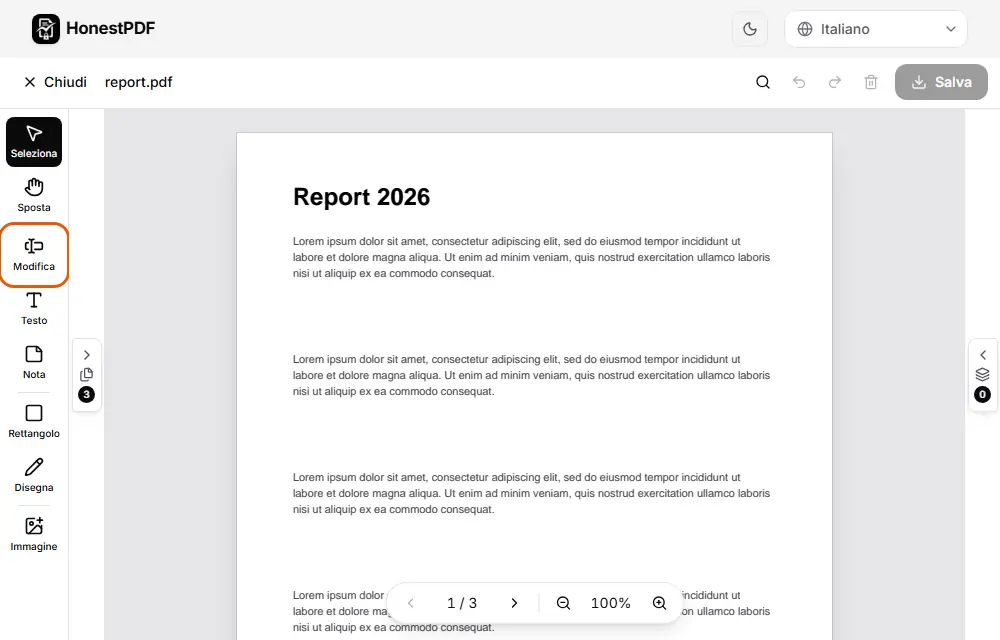
Come modificare un PDF

Casi d'uso comuni

  • Correggere un refuso in un CV o in una lettera di presentazione quando resta solo il PDF
  • Cambiare in un solo passaggio, con Trova e sostituisci, un nome o una data che compare in tutto il documento
  • Correggere un nome, una data o un importo in un documento senza rifarlo

I tuoi file rimangono privati

HonestPDF modifica i tuoi PDF interamente nel tuo browser usando PDFium, compilato in WebAssembly, per leggere, modificare e scrivere il PDF. I tuoi file non vengono mai inviati ad alcun server - c'è zero attività di rete relativa al contenuto del tuo file. I tuoi file riservati, contratti e moduli non lasciano mai il tuo dispositivo.

Domande frequenti

Posso modificare il testo esistente in un PDF?
Sì. Scegli Modifica testo, fai clic due volte su un paragrafo del testo che il documento contiene già e scrivi. L'editor lo riscrive dentro il file mantenendo font, dimensione e colore originali, tutto nel tuo browser. Due cose da sapere: un paragrafo di più righe si ricompone ai confini delle parole mantenendo il suo allineamento, e se al font del documento manca un carattere che digiti, quella parola viene composta con un font sostitutivo; se nessun font disponibile può disegnarlo, l'editor te lo segnala e non salva. Puoi comunque continuare ad aggiungere nuovo testo, evidenziazioni, disegni e forme sopra la pagina.
Le mie modifiche appariranno in Adobe Acrobat e negli altri lettori?
Sì. Testo, evidenziazioni, forme, disegni e immagini vengono incorporati nel PDF finale come normale contenuto di pagina, quindi compaiono in Adobe Acrobat, in Anteprima su macOS, nel visualizzatore PDF di Chrome e in qualsiasi altro lettore. L'unica eccezione sono le note: vengono salvate come commenti PDF standard invece di essere disegnate nella pagina, quindi Acrobat e gli altri lettori che mostrano i commenti le conservano come note, un'icona che apri per leggerle.
È gratuito? Devo registrarmi?
Sì, è gratuito, senza account, registrazione o login, sul computer come sul telefono: apri la pagina, scegli un PDF e inizia a modificarlo. Il PDF che salvi non riceve filigrane né timbri.
Posso aggiungere immagini, forme e disegni?
Sì. Oltre al testo, l'editor aggiunge immagini (PNG, JPEG o WebP, che puoi spostare e ridimensionare dopo averle inserite), una penna a mano libera, l'evidenziazione del testo, forme (rettangolo, ellisse, freccia, linea), un correttore bianco (un rettangolo con riempimento bianco e senza contorno) e le note, commenti fissati in un punto della pagina. Per forme e penna puoi regolare colore e spessore; per il testo colore, font e dimensione. Anche una nota ha un colore, e le note che il file contiene già si aprono nell'editor, dove puoi modificarle o eliminarle.
Posso modificare più pagine?
Sì. Passa da una pagina all'altra con le miniature nella barra delle pagine, dove puoi anche aggiungere una pagina vuota, ruotare o eliminare una pagina e trascinarla in una nuova posizione (oppure usare i tasti freccia sulla sua maniglia). Ogni modifica su ogni pagina finisce nel file che salvi.
Il bianchetto rimuove definitivamente il testo sottostante?
No. Il bianchetto è un rettangolo bianco posato sulla pagina: il testo sottostante viene coperto, non rimosso, quindi resta nel file e si può trovare con copia e incolla o con uno strumento di estrazione del testo. Per togliere parole dal file stesso, cancellale con lo strumento Modifica testo. Per avere una garanzia usa Oscura PDF, che converte l'area interessata in un'immagine.
Posso modificare il testo di un PDF scansionato?
Non il testo scansionato in sé. Una pagina scansionata è un'immagine delle parole, non testo, quindi Modifica testo non trova alcun paragrafo da cambiare. Puoi comunque aggiungere sopra nuovo testo, bianchetto e immagini. Per copiare le parole da una scansione usa lo Scanner OCR, che le riconosce e ti restituisce il testo semplice.
Posso trovare e sostituire un testo in tutto il PDF?
Sì. Premi Ctrl+F (Cmd+F su Mac) o il pulsante di ricerca, scrivi la parola, compila Sostituisci con e scegli Sostituisci tutto. Ogni corrispondenza su ogni pagina viene riscritta dentro il file, nello stesso modo in cui Modifica testo cambia un paragrafo, quindi la vecchia parola sparisce invece di essere coperta. L'opzione Maiuscole e minuscole limita la ricerca alle parole scritte esattamente con le stesse maiuscole.

Potresti anche aver bisogno di: