5점 만점에 5.0점 · 평가 6건

PDF 양식을 온라인으로 작성
입력하고, 체크하고, 서명하면 끝. 업로드 없이, 영원히.
①파일 선택→②작성→③다운로드
파일 업로드 없음
입력란이 없는 PDF도 작성 가능
파일 업로드 없음
입력란이 없는 PDF도 작성 가능
PDF 양식을 원래 입력란에 바로 작성하거나, 입력란이 없는 PDF라면 아무 곳이나 클릭해 텍스트, 체크 표시, 날짜, 서명을 넣으세요. 양식을 업로드할 필요가 없고, 원하면 평면화로 입력한 내용을 고정된 페이지 내용으로 바꿀 수 있습니다.
PDF 양식 작성하는 방법
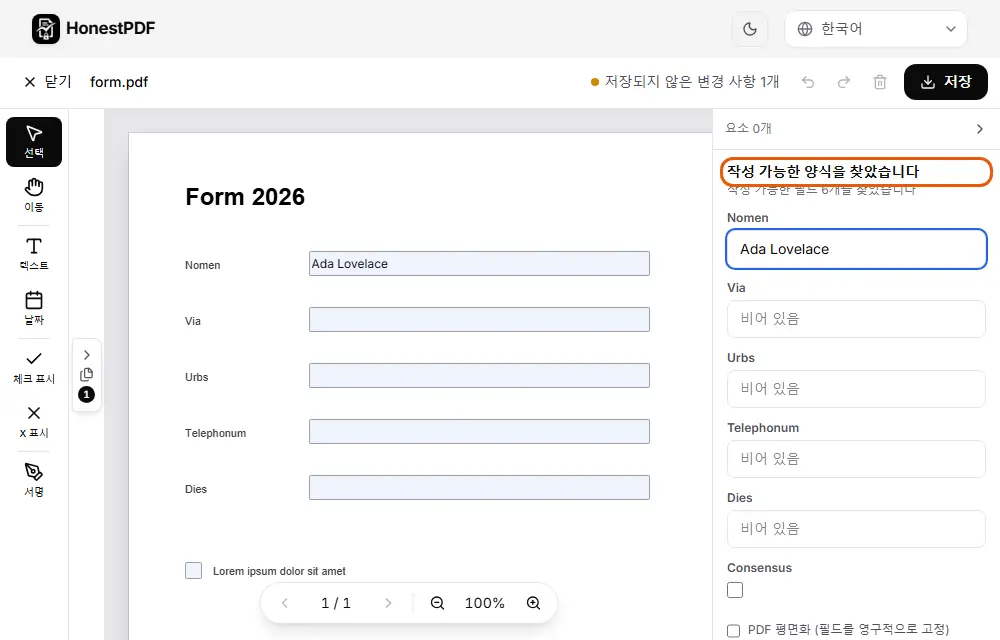
- 작성 가능한 양식을 찾았습니다: PDF에 실제 입력 필드가 있으면 페이지나 사이드 패널에서 바로 작성합니다. 텍스트 상자, 체크박스, 라디오 버튼, 드롭다운을 모두 쓸 수 있고, 입력한 값은 그 필드에 그대로 저장됩니다.
- 체크 표시: 입력 필드가 없는 양식에서는 이 버튼을 누르고 페이지의 네모 칸을 클릭해 체크 표시를 넣습니다. 'X 표시'는 X를, '날짜'는 오늘 날짜를 같은 방식으로 넣습니다.
- 서명: 서명을 그리거나 입력하거나 PNG 또는 JPG를 업로드한 뒤 원하는 위치로 드래그합니다. 마지막으로 만든 서명은 이 브라우저에 보관되어 다음 양식에서 바로 쓸 수 있습니다.
- PDF 평면화 (필드를 영구적으로 고정): 실제 입력 필드가 있는 양식에서 필드 목록 아래에 나타납니다. 필드를 고정된 페이지 내용으로 바꾸므로 더 이상 입력하거나 수정할 수 없습니다.
얻을 수 있는 것
- 대화형 + 입력란 없는 PDF: 실제 AcroForm 필드를 채우거나, 입력란이 없는 PDF에서는 아무 곳이나 클릭해 텍스트를 넣을 수 있습니다
- 완전한 서명 지원: 서명을 그리거나 입력하거나 업로드해 어느 페이지에나 배치할 수 있습니다
- 작성 후 평면화 - 원하면 평면화를 켜서 입력한 필드를 고정된 페이지 내용으로 바꿀 수 있습니다
자주 묻는 질문
작성할 수 없는 PDF도 작성할 수 있나요?
됩니다. HonestPDF는 입력 칸이 있는 PDF(AcroForm)와 입력 칸이 없는 일반 PDF 모두에서 작동합니다. 입력 칸이 없는 PDF에서는 문서 아무 곳이나 눌러 글자, 체크 표시, 날짜, 서명을 넣으면 됩니다.
다운로드가 정말 무료인가요?
그렇습니다. HonestPDF는 워터마크를 넣지 않고, 가입을 요구하지 않으며, 하루 사용 제한도 없습니다.
법적 구속력이 있는 서명을 추가할 수 있나요?
됩니다. 서명을 그리거나 입력하거나 이미지로 올리면 페이지 자체에 그려집니다. 이런 서명으로 충분한지는 문서와 여러분이 있는 지역에 따라 다릅니다.
세금 양식에도 사용할 수 있나요?
됩니다. HonestPDF는 미국 국세청 서식의 AcroForm 필드를 정확히 읽어 내고, 텍스트 칸과 체크 상자, 라디오 단추, 드롭다운 목록 등 표준 PDF 양식 요소를 모두 지원합니다.
인쇄해도 같은 모양으로 나오나요?
그렇습니다. 값은 양식 자체의 필드에 저장되고 그 모양도 파일에 그려지므로, PDF 리더에 보이는 그대로 프린터가 인쇄합니다.