5점 만점에 5.0점 · 평가 8건

PDF 서명 및 채우기
서명을 그리거나, 입력하거나, 업로드하세요. 계정 불필요.
파일 선택
①파일 선택→②서명 추가→③다운로드
계정 없이 모든 PDF에 무료로 전자 서명을 추가하세요. 서명을 그리거나, 입력하거나, 업로드하여 문서 어디에나 배치하세요.
PDF에 서명하는 방법
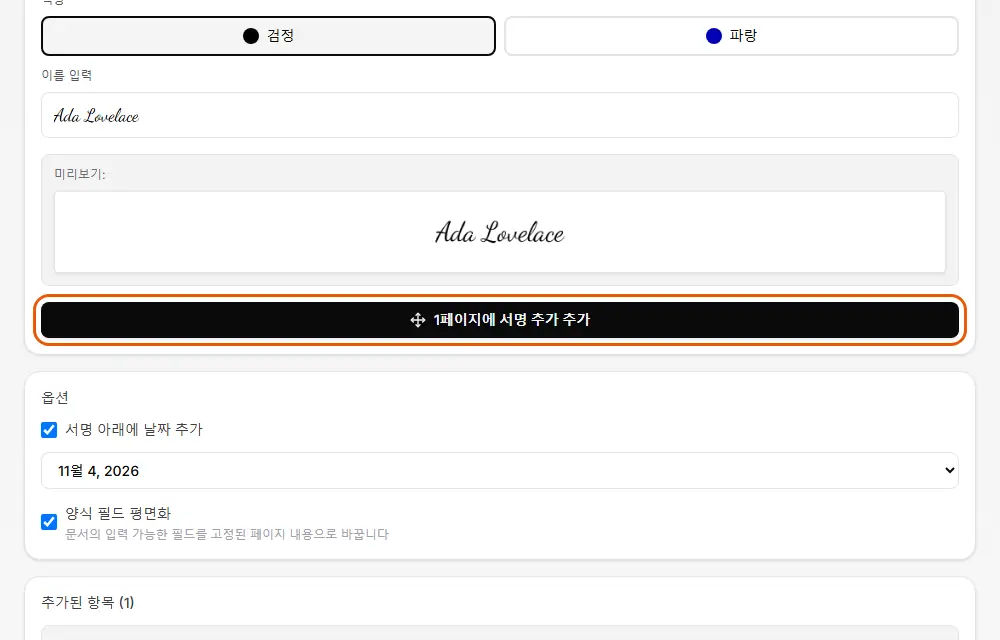
- 그리기, 입력, 업로드: 마우스나 손가락으로 서명을 그리거나, 서명용 글꼴로 입력하거나, 서명 이미지를 사용합니다. 투명 PNG를 쓰면 가장 좋습니다.
- 서명 추가, 이니셜 추가, 텍스트 추가: 각각을 페이지에 놓은 뒤, 저장하기 전에 끌어서 옮기거나 크기를 바꾸거나 삭제합니다.
- 양식 필드 평면화: 문서의 입력 가능한 필드를 고정된 페이지 내용으로 바꿔, 나중에 값을 변경할 수 없게 합니다.
자주 묻는 질문
여러 개의 서명이나 텍스트 필드를 추가할 수 있나요?
네, 무제한의 서명, 날짜, 텍스트 주석을 모든 페이지에 추가할 수 있습니다. 필드 개수 제한이 없어 복잡한 양식도 한 번에 작성할 수 있습니다.
어떤 유형의 서명을 추가할 수 있나요?
마우스나 손가락으로 자유롭게 그리거나, 서명 글꼴로 이름을 입력하거나, 손글씨 서명 이미지를 업로드할 수 있습니다. 세 가지 방법 모두 깔끔하고 전문적인 결과물을 만들어 줍니다.
같은 문서의 여러 페이지에 서명할 수 있나요?
네. '이전'과 '다음'으로 페이지를 이동하며 모든 페이지에 서명, 날짜 또는 텍스트를 배치할 수 있습니다. 한 번의 작업에서 서명할 수 있는 페이지 수에는 제한이 없습니다.
여기서 생성된 PDF 서명은 법적 효력이 있나요?
단순 전자 서명, 즉 페이지에 올려놓은 서명 이미지입니다. 일상적인 계약은 이렇게 서명하는 경우가 많지만, 이것으로 충분한지는 받는 사람과 적용되는 법에 따라 다르고, 누가 서명했는지를 증명하지도 못합니다. 문서가 적격 전자 서명이나 인증서 기반 서명을 요구한다면 받는 사람이 지정하는 서비스를 이용하세요.
서명을 배치한 후 이동하거나 삭제할 수 있나요?
네. 배치된 서명을 클릭하면 선택됩니다. 최종 PDF를 저장하기 전에 끌어서 위치를 바꾸거나, 크기를 조절하거나, 완전히 삭제할 수 있습니다.
휴대폰에서 PDF에 서명할 수 있나요?
네, 아무것도 설치하지 않고 휴대폰 브라우저에서 할 수 있습니다. 손가락으로 서명을 그리거나, 입력하거나, 서명 사진을 사용해 페이지에 배치하고 PDF를 저장하세요.
PDF에 서명하려면 계정이 필요한가요?
아니요. 계정도, 이메일도, 로그인도 필요 없습니다. 페이지를 열고 PDF를 선택해 서명한 뒤 저장하면 됩니다. 파일은 업로드되지 않습니다.