
PDF uit elkaar halen in losse pagina's of delen
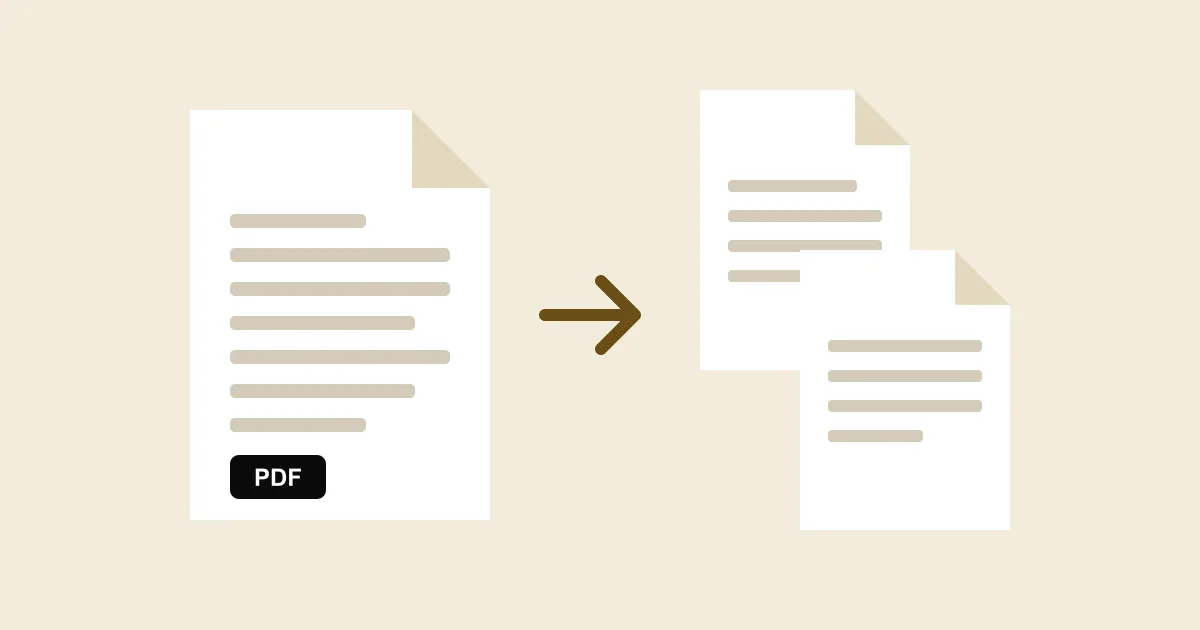
Open PDF splitsen, kies je bestand en druk bij Pagina's extraheren op Alles selecteren. Vink Pagina's extraheren als aparte bestanden (ZIP) aan en druk op ZIP downloaden: elke pagina wordt een eigen PDF, samen in één ZIP-bestand. Je browser doet het knipwerk zelf, op een computer of een telefoon, zonder upload en zonder account.
Elke pagina een eigen PDF
- Druk op Bestand kiezen, of sleep de PDF naar het vak. De tool maakt eerst van elke pagina een miniatuur.
- Het tabblad Pagina's extraheren staat al open. Druk op Alles selecteren.
- Vink Pagina's extraheren als aparte bestanden (ZIP) aan. Onderin, bij Voorbeeld, zie je welke bestanden er komen.
- Druk op ZIP downloaden. Is het bestand klaar, dan verschijnt een knop met de naam van de ZIP erop. Daarmee sla je hem op.
Uit belasting.pdf komt zo belasting_pages.zip, met daarin belasting_page1.pdf, belasting_page2.pdf enzovoort.
Alleen de pagina's die je nodig hebt
Voor één bijlage of de handtekeningpagina van een contract wil je geen stapel losse bestanden. Tik of klik in Pagina's extraheren op de pagina's die je wilt houden. Op een computer pak je met Shift+klik alles wat ertussen ligt. Laat het vinkje voor de ZIP uit: de knop heet dan PDF downloaden en je krijgt één PDF met alleen die pagina's, in de volgorde van het origineel. Het oorspronkelijke bestand verandert niet.
Knippen per document of om de zoveel pagina's
Stel dat je twaalf pagina's in één keer hebt gescand voor je hypotheekadviseur, terwijl het portaal elk stuk apart wil. Pagina 1 tot en met 3 zijn loonstroken, 4 en 5 de werkgeversverklaring, 6 tot en met 12 bankafschriften. Kies Op bereik en typ bij Paginabereiken:
1-3, 4-5, 6-12
Heet de scan hypotheek.pdf, dan krijg je hypotheek_1-3.pdf, hypotheek_4-5.pdf en hypotheek_6-12.pdf, samen in hypotheek_split.zip. Noemt een bereik een pagina die niet bestaat, zoals 6-13 bij twaalf pagina's, dan slaat de tool dat hele bereik over en meldt hij dat onder het invulvak.
Zijn alle stukken even lang, bijvoorbeeld twintig inschrijfformulieren van twee pagina's voor de voetbalclub, kies dan Vast interval. Zet bij Splitsen om de een 2 en je ziet meteen dat het twintig delen worden.
De tool ziet niet zelf waar een nieuw document begint: dat lees je af aan de miniaturen. Op het resultaatscherm brengt Andere instelling proberen je terug naar de pagina's, met hetzelfde bestand en dezelfde keuzes. Download het resultaat wel eerst, want dat vervalt zodra je teruggaat.
Op een telefoon, en hoe je de ZIP opent
Op een iPhone of Android-telefoon werkt het in de browser net zo, alleen tik je de pagina's één voor één aan: Shift+klik bestaat daar niet.
Een ZIP open je op een iPhone in de app Bestanden: tik erop en er verschijnt een map met de losse PDF's. Op Android heb je een bestandsapp nodig die ZIP-bestanden uitpakt, zoals Files by Google. Op Windows klik je met de rechtermuisknop op de ZIP en kies je Alles uitpakken, op een Mac dubbelklik je erop.
Wanneer splitsen niet helpt
- Vraagt de PDF om een wachtwoord zodra je hem opent, dan moet je het kennen: de tool raadt het niet. Na het kiezen van het bestand vul je het in bij Wachtwoord en druk je op PDF openen. Elk deel dat je maakt, gaat met hetzelfde wachtwoord open. Moeten de delen zonder wachtwoord opengaan, haal het er dan eerst af met PDF ontgrendelen.
- Is de PDF alleen vergrendeld tegen afdrukken, kopiëren of bewerken, dan haalt de tool dat slot eerst op je eigen apparaat weg, waarna het splitsen gewoon lukt. De losse delen hebben die beperkingen niet meer.
- Splitsen knipt nooit door een pagina heen, dus een A3-scan met twee A4'tjes naast elkaar blijft één pagina. Met PDF bijsnijden houd je de linker- of rechterhelft over, één helft per keer.
- Wil je pagina's weghalen of omwisselen en alles in één bestand houden, gebruik dan PDF organiseren.
- Een digitale handtekening geldt alleen voor het originele bestand, ook als je hem op een los deel nog ziet staan. Bewaar het origineel dus.
Veelgestelde vragen
Wordt mijn PDF ergens geüpload?
Nee. Je browser leest en knipt het bestand op je eigen apparaat, en je PDF gaat naar geen enkele server. Bij loonstroken of een kopie van je paspoort is dat geen bijzaak.
Gaat de kwaliteit achteruit als ik een PDF splits?
Nee. De pagina's worden overgenomen zoals ze zijn, niet omgezet en niet opnieuw gecomprimeerd. Tekst blijft selecteerbaar en een scan blijft even scherp.
Is het gratis, en is er een maximum aantal pagina's?
Het is gratis, zonder watermerk en zonder account, en er is geen paginalimiet. Een dik bestand duurt wel langer, omdat de tool eerst van elke pagina een miniatuur maakt.
Hoe voeg ik losse pagina's later weer samen?
Met PDF samenvoegen: je kiest de losse PDF's, zet ze in de volgorde die je wilt en krijgt er weer één bestand van.
Probeer HonestPDF. Gratis & Privé
Alle PDF-tools draaien in je browser. Geen uploads, geen accounts, geen abonnementen.
Ontdek Alle Tools