4.7 分(满分 5 分)· 106 条评分

在线编辑 PDF
添加文本、高亮、绘画、插入图片。全部在浏览器中完成。无水印。无需上传。
①选择文件→②编辑文件→③下载
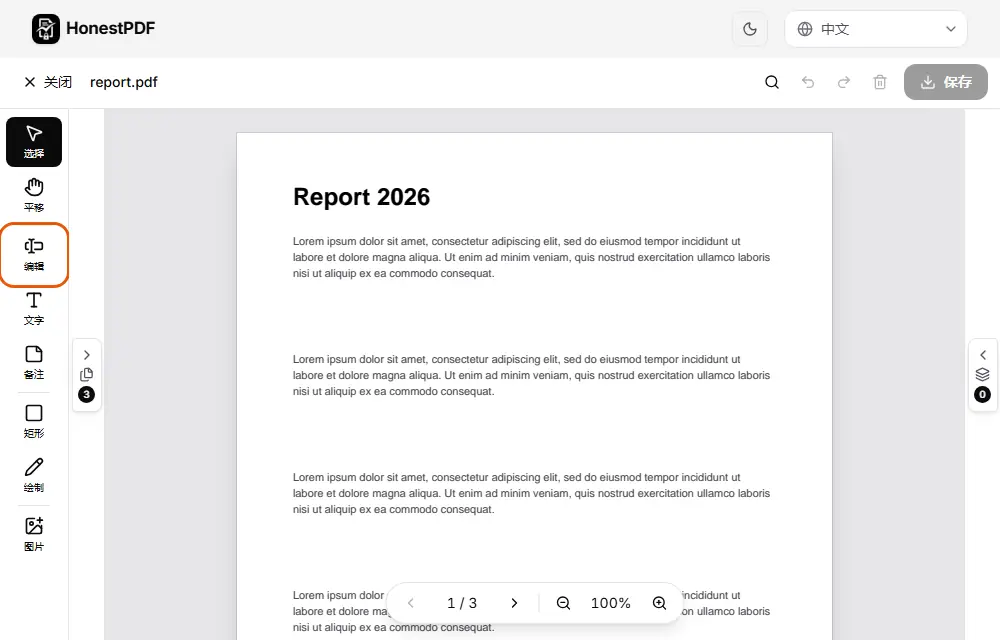
免费编辑 PDF 中原有的文字:重新输入一个段落,改动会写进文件本身,而不是叠加在上面。您还可以在任意页面上添加新文字、高亮、绘图、形状和图片,全部在浏览器中完成,无需上传文件。
如何编辑 PDF
- 编辑文字:在段落上点击两次,然后输入。文字直接在文件内部修改,字体、字号和颜色与原来相同;扫描页里没有可修改的文字。
- 全部替换:按 Ctrl+F 或 Cmd+F,输入要查找的词和替换内容。每一页上的所有匹配项都会在文件中改写,点一次“撤销”就能全部恢复。
- 插入图片:把 PNG、JPEG 或 WebP 图片放到页面上,可以移动和调整大小。保存后,图片成为页面的一部分,在所有 PDF 阅读器中都能显示。
- 添加备注:把一条备注固定在页面的某个位置。它保存为标准的 PDF 批注,而不是画在页面上,所以阅读器会显示为一个图标,点开才能看到内容。
常见使用场景
- 手头只剩 PDF 时,修改简历或求职信中的错别字
- 用查找和替换一步更改整份文档中多处出现的姓名或日期
- 无需重做文档即可更正其中的姓名、日期或金额
您的文件保持隐私
HonestPDF完全在您的浏览器中编辑您的PDF,读取、编辑和写入PDF使用编译为WebAssembly的PDFium。您的文件绝不会发送到任何服务器。
常见问题
我可以编辑 PDF 中的现有文本吗?
可以。选择“编辑文字”,在文档自带文字中的某个段落上点击两次,直接输入即可。编辑器会在文件内部重写这一段,并保留原有的字体、字号和颜色,整个过程都在您的浏览器中完成。有两点值得知道:多行段落会在词语边界处重新排版,并保持原有的对齐方式;如果本文档的字体缺少您输入的字符,该词会改用替代字体;如果所有可用字体都画不出这个字符,编辑器会提示您,并且不会保存。当然,您仍然可以在页面上方添加新文字、高亮、绘图和形状。
我的编辑会在 Adobe Acrobat 和其他阅读器中显示吗?
会。文字、高亮、图形、手绘和图片都会作为标准页面内容写入最终的 PDF,因此在 Adobe Acrobat、macOS 预览、Chrome PDF 查看器以及其他所有 PDF 阅读器中都能看到。唯一的例外是备注:备注不会画进页面,而是保存为标准的 PDF 批注,所以在 Acrobat 等能显示批注的阅读器里,它们仍是备注,一个点开就能阅读的图标。
免费吗?需要注册吗?
免费,而且不需要账号、注册或登录,电脑和手机上都一样:打开页面,选择一个 PDF 就可以开始编辑。保存的 PDF 不会被加上水印或印章。
可以添加图片、图形和手绘内容吗?
可以。除了文字,编辑器还能添加图片(PNG、JPEG 或 WebP,放好后仍可移动和调整大小)、手绘笔、文字高亮、图形(矩形、椭圆、箭头、直线)、白色遮盖(白色填充、无边框的矩形)和备注,也就是固定在页面某一处的批注。图形和画笔的颜色和粗细可以调,文字的颜色、字体和字号也可以调。备注也有颜色,文件里原有的备注也会在编辑器中打开,可以修改或删除。
我可以编辑多个页面吗?
可以。通过页面栏中的缩略图在页面之间切换,在这里还可以添加空白页、旋转或删除页面,以及把页面拖到新的位置(也可以在页面的拖动手柄上使用方向键)。所有页面上的每一处改动都会写入您保存的文件。
涂白会永久删除下面的文字吗?
不会。涂白是画在页面上的白色方框:下面的文字只是被遮住,并没有被删除,所以仍在文件中,可以通过复制粘贴或文本提取工具找到。若要把文字从文件本身删掉,请用“编辑文字”工具删除。若需要确保彻底清除,请使用“涂黑”工具,它会把相关区域转换为图片。
扫描版 PDF 的文字可以编辑吗?
扫描出来的文字本身无法编辑。扫描页是文字的图片而不是文本,所以“编辑文字”找不到可以修改的段落。不过您仍然可以在上面添加新文字、涂白和图片。如需把扫描件中的文字复制出来,请使用“OCR文字识别”工具,它会识别这些文字并为您提供纯文本。
可以在整个 PDF 中查找并替换文字吗?
可以。按 Ctrl+F(Mac 上按 Cmd+F)或点击搜索按钮,输入要查找的词,填写“替换为”,然后选择“全部替换”。每一页上的所有匹配项都会在文件内部被改写,与“编辑文字”修改段落的方式相同,因此旧词会被真正去掉,而不是被遮住。“区分大小写”会把搜索限定为大小写完全一致的结果。