
Jak podzielić PDF i wyodrębnić z niego strony
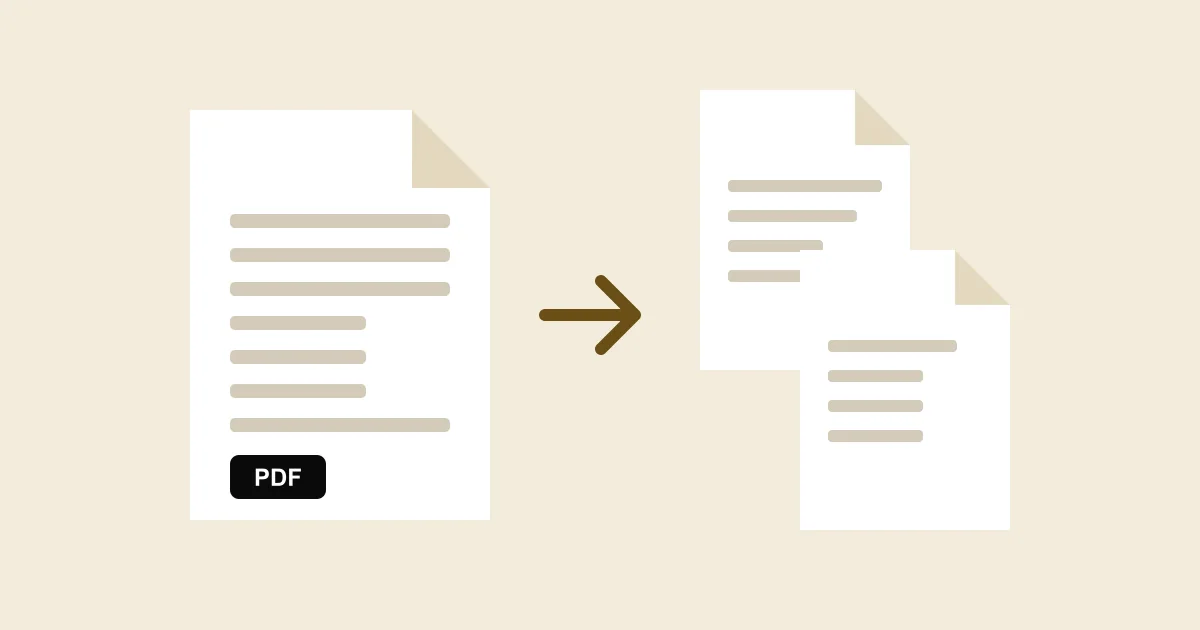
Otwórz Podziel PDF, wybierz plik i kliknij miniatury stron, które chcesz zachować, albo wpisz zakresy stron, z których każdy stanie się osobnym plikiem. Na końcu pobierasz nowy PDF albo ZIP z kilkoma plikami, a oryginał zostaje bez zmian. Całość działa w przeglądarce na komputerze i na telefonie, bez konta i bez znaku wodnego, a dokument nie jest nigdzie wysyłany.
Jak podzielić PDF krok po kroku
- Otwórz narzędzie w przeglądarce. Niczego nie trzeba instalować.
- Naciśnij Wybierz z urządzenia albo przeciągnij plik na pole. Narzędzie przygotuje miniatury wszystkich stron, co przy długim dokumencie chwilę trwa (postęp widać w procentach).
- U góry wybierz tryb: Wyodrębnij strony, Według zakresu albo Co N stron.
- Zaznacz strony lub wpisz zakresy. W pasku Podgląd na dole ekranu od razu widać, jakie pliki powstaną.
- Naciśnij Pobierz PDF albo, jeśli plików będzie kilka, Pobierz ZIP.
- Na ekranie z wynikiem naciśnij przycisk z nazwą gotowego pliku, na przykład „Pobierz
skan_extracted.pdf”.
Chcesz z tego samego dokumentu wyciągnąć jeszcze inne strony? Wypróbuj inne ustawienie wraca do miniatur bez ponownego wczytywania pliku.
Który tryb wybrać
Wyodrębnij strony sprawdza się, gdy potrzebujesz kilku konkretnych stron w jednym pliku: podpisanych stron umowy, jednej faktury z miesięcznego zestawienia, rozdziału z grubej instrukcji serwisowej. Klikasz miniatury, a Shift+kliknięcie zaznacza wszystkie strony między dwiema klikniętymi. Kolejność klikania nie ma znaczenia, bo strony trafiają do pliku w kolejności z oryginału. Po zaznaczeniu opcji Wyodrębnij strony jako oddzielne pliki (ZIP) każda wybrana strona wyjdzie jako osobny PDF.
Według zakresu robi z jednego pliku kilka dokumentów naraz. W polu Zakresy stron każdy fragment oddzielony przecinkiem to osobny plik. Tu kryje się pułapka: „1-5, 8” nie da jednego pliku z sześcioma stronami, tylko dwa pliki. Jeśli strony mają trafić do jednego pliku, zaznacz je w trybie Wyodrębnij strony. Zakres wychodzący poza ostatnią stronę, na przykład 8-12 w dziesięciostronicowym pliku, zostanie pominięty w całości, a pod polem pojawi się informacja, co pominięto.
Co N stron tnie dokument na części o tej samej liczbie stron, tylko ostatnia może być krótsza. Liczbę wpisujesz w polu Podziel co, a obok widać, ile części z tego wyjdzie. Przydaje się przy długich skanach, które trzeba wysłać w kilku kawałkach.
Przykład: jeden skan, trzy dokumenty
Drukarka w biurze zeskanowała wszystko do jednego pliku skan.pdf: umowę najmu (strony 1-4), protokół zdawczo-odbiorczy (strony 5-6) i potwierdzenie przelewu kaucji (strona 7). Każdy dokument ma być osobnym plikiem. Wybierz tryb Według zakresu i wpisz w polu Zakresy stron: 1-4, 5-6, 7. Podgląd pokaże trzy pliki. Pobierz ZIP przygotuje archiwum skan_split.zip, a w nim skan_1-4.pdf, skan_5-6.pdf i skan_7.pdf. Z nazw widać tylko numery stron, więc przed wysłaniem lepiej nadać plikom opisowe nazwy, na przykład umowa-najmu.pdf.
Kiedy narzędzie nie wystarczy
- PDF, który przy otwieraniu pyta o hasło, podzielisz tylko wtedy, gdy je znasz, bo narzędzie go nie odgadnie. Po wybraniu pliku wpisz je w polu Hasło i naciśnij Otwórz PDF. Każdy nowy plik otworzy się tym samym hasłem. Jeśli wolisz pliki bez hasła, najpierw zdejmij zabezpieczenie w Odblokuj PDF.
- Blokada drukowania, kopiowania lub zmian w PDF, który otwiera się bez hasła, nie przeszkodzi w podziale: narzędzie zdejmuje ją na Twoim urządzeniu już przy wczytywaniu pliku. Nowe pliki nie będą miały tych ograniczeń.
- Narzędzie dzieli według stron, a nie według megabajtów. Jeśli portal przyjmuje pliki tylko do określonego rozmiaru, sprawdź rozmiar każdej części przed wysłaniem.
- Jednej strony nie da się tu przeciąć na pół, na przykład skanu rozkładówki z dwiema stronami książki na jednym arkuszu.
- Zakładki, czyli spis treści w panelu bocznym czytnika PDF, nie przechodzą do nowych plików.
Gdy wygodniej wskazać strony do wyrzucenia niż do zostawienia, skorzystaj z Usuń strony PDF: przy każdej zbędnej stronie klikasz ikonę kosza i pobierasz resztę dokumentu.
Często zadawane pytania
Jak wyciąć jedną stronę z PDF?
W trybie Wyodrębnij strony kliknij tę jedną miniaturę i naciśnij Pobierz PDF. Dostaniesz nowy plik z samą tą stroną i dopiskiem _extracted w nazwie. Oryginał na dysku zostaje taki, jaki był.
Jak podzielić PDF na pojedyncze strony?
Naciśnij Zaznacz wszystko, zaznacz opcję Wyodrębnij strony jako oddzielne pliki (ZIP) i pobierz archiwum. Każda strona będzie w nim osobnym PDF-em z numerem strony w nazwie. Ten sam wynik da tryb Co N stron z liczbą 1.
Czy podzielę PDF na telefonie?
Tak, w przeglądarce na Androidzie i iPhonie, bez instalowania aplikacji. Miniatury zaznaczasz dotknięciem, a ponieważ na telefonie nie ma klawisza Shift, przy wielu stronach szybciej jest nacisnąć Zaznacz wszystko i odznaczyć zbędne. Jeden PDF wyślesz od razu, a ZIP trzeba najpierw rozpakować, więc na telefonie najlepiej zaznaczyć strony w trybie Wyodrębnij strony bez opcji ZIP albo wpisać jeden zakres w trybie Według zakresu.
Czy plik jest gdzieś wysyłany?
Nie. PDF wczytuje i dzieli przeglądarka na Twoim urządzeniu, więc umowa, wyciąg z konta czy wyniki badań nie trafiają na żaden serwer. Konto też nie jest potrzebne.
Wypróbuj HonestPDF. Darmowy i prywatny
Wszystkie narzędzia PDF działają w Twojej przeglądarce. Bez przesyłania, bez kont, bez subskrypcji.
Odkryj Wszystkie Narzędzia