4,9 na 5 · liczba ocen: 24

Zaczernij PDF
Trwale usuń wrażliwy tekst i obrazy z PDF-ów.
①Wybierz plik→②Zaznacz obszary→③Pobierz
Zaczernij PDF, rysując prostokąty na wrażliwym tekście lub obrazach: to, co zaznaczysz, zostaje usunięte z dokumentu, a nie tylko zakryte. Zapisany plik jest ponownie otwierany, żeby potwierdzić, że pod spodem nic nie zostało, i nigdy nie opuszcza Twojego urządzenia.
Jak zaczernić dane w pliku PDF
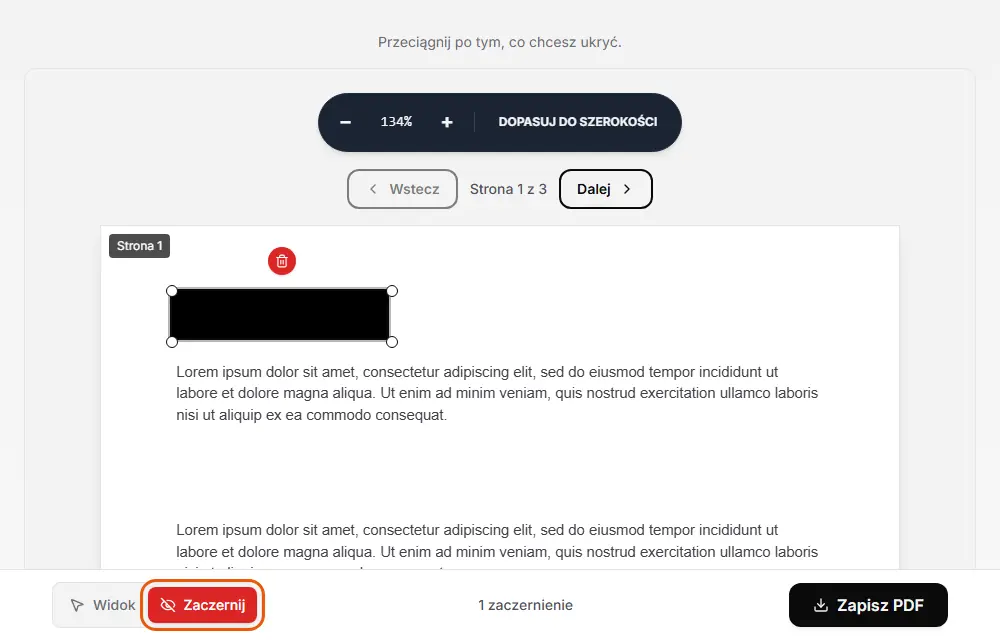
- Zaczernij: kliknij ten przycisk i przeciągnij po stronie, a powstanie czarny prostokąt. Tekst jest przycinany na jego krawędzi, obraz zakryty w całości zostaje usunięty, a komentarze, pola i linki, których prostokąt dotyka, też znikają.
- Widok: przewijaj bez rysowania, a wybrane zaczernienie możesz przesunąć, powiększyć lub zmniejszyć, ciągnąc za róg, albo usunąć. Narysowany podpis zakryj w całości, bo linie, które zaczernienie tylko przecina, zostają w pliku.
- Zapisz PDF: usuwa to, co zakrywają zaczernienia, a potem ponownie otwiera zapisany plik, by potwierdzić, że tego już nie ma. Strona, której nie da się oczyścić, staje się obrazem 144 DPI bez zaznaczalnego tekstu, a wynik podaje, która to strona.
- Kontynuuj edycję: wraca do stron ze wszystkimi zaczernieniami na miejscu, żeby można było dodać pominięte albo któreś zdjąć. Każdy zapis powstaje od nowa z Twojego oryginalnego pliku.
Co dostajesz
- Trwałe zaczernienie - treść jest całkowicie usuwana, a nie tylko zakrywana. Zaczernionych danych nie można odzyskać.
- Obsługa wielu stron - Zaczerniaj poufne informacje na wszystkich stronach w jednej sesji
- Rysowanie precyzyjne - rysuj dokładne pola zaczernienia, klikając i przeciągając w dowolnej części strony
Często zadawane pytania
Czy zaczernienie jest trwałe, czy można je cofnąć?
Jest trwała. HonestPDF usuwa zakrytą treść ze struktury dokumentu, a potem ponownie otwiera zapisany plik, aby potwierdzić, że jej tam nie ma. Czarny prostokąt nie wystarcza, bo każdy prosty edytor może go przesunąć i przeczytać to, co jest pod nim. Tutaj pod nim nie ma już nic, ani w Acrobacie, ani nigdzie indziej.
Czy zaczernienie jest trwałe i nieodwracalne?
Tak. Gdy zastosujesz zaczernienie i pobierzesz plik, zaczerniona treść znika z pliku PDF na dobre. Nie da się jej odzyskać żadnym sposobem, inaczej niż przy zwykłym czarnym prostokącie położonym na tekście.
Czy mogę zaczerniać obrazy i grafiki, a nie tylko tekst?
Tak. Tekst jest przycinany na krawędzi prostokąta, a obraz lub rysunek, który prostokąt zakrywa w całości, jest usuwany. Obraz zakryty prostokątem tylko częściowo zamienia tę stronę w obraz. Linie i kształty, które prostokąt tylko przecina, na przykład obramowanie tabeli albo podpis narysowany liniami, zostają w pliku pod czernią, więc zakryj narysowany podpis w całości. Komentarze, pola formularza i linki, których dotyka prostokąt, też są usuwane.
Czym zaczernienie różni się od zamalowania tekstu białym lub czarnym zakreślaczem?
Podświetlenie tekstu albo zakrycie go kolorowym prostokątem ukrywa go wyłącznie przed okiem. Dane pod spodem zostają w pliku i da się je wydobyć. Prawdziwe zaczernienie usuwa treść ze struktury dokumentu na stałe.
Czy przed zatwierdzeniem mogę zobaczyć podgląd tego, co zostanie zaczernione?
Tak. HonestPDF pokazuje wyraźny podgląd wszystkich obszarów zaznaczonych do zaczernienia, zanim je zastosujesz. Możesz je przejrzeć, poprawić albo usunąć pojedyncze zaznaczenia, zanim powstanie ostateczny dokument.
Czy zaczernienie usuwa też ukryte metadane?
Narzędzie do zaczerniania zajmuje się treścią widoczną. Aby usunąć ukryte metadane, takie jak nazwiska autorów, znaczniki czasu i historia edycji, użyj razem z zaczernianiem narzędzia Usuń metadane.
Czy to narzędzie nadaje się do zaczerniania dokumentów na potrzeby prawne i zgodności z przepisami?
Usuwa zakrytą treść z pliku, więc niczego pod prostokątem nie da się skopiować ani odczytać. Czy to spełnia Twoje wymogi prawne, na przykład RODO lub HIPAA, musisz ocenić Ty albo Twój zespół ds. zgodności. Ponieważ przetwarzanie odbywa się lokalnie, żadne wrażliwe dane nie są nigdzie przesyłane.
Możesz również potrzebować:
- Skaner prywatnościNatychmiast znajduj i audytuj wrażliwe dane (E-maile, Telefony, Karty) lokalnie.
- ZabezpieczZaszyfruj PDF hasłem.
- PodpiszDodaj swój podpis elektroniczny.
- Usuń metadaneUsuń GPS, EXIF, nazwy autorów i historię edycji z PDF i obrazów.
- Oczyść PDFUsuń skrypty i ukryte akcje, i zobacz, co tam było.
- Edytuj PDFEdytuj tekst dokumentu lub dodaj własny.