4,1 na 5 · liczba ocen: 9

Przytnij PDF
Usuń marginesy i puste obszary. W Twojej przeglądarce.
①Wybierz plik→②Przytnij→③Pobierz
Przytnij strony PDF ramką, którą przeciągasz, lub marginesami, które wpisujesz, a automatyczne przycinanie samo znajdzie biały margines wokół treści. Przycięcie może objąć wszystkie strony, jedną stronę, zakres albo, przy zeskanowanej książce, osobno nieparzyste i parzyste.
Jak przyciąć plik PDF
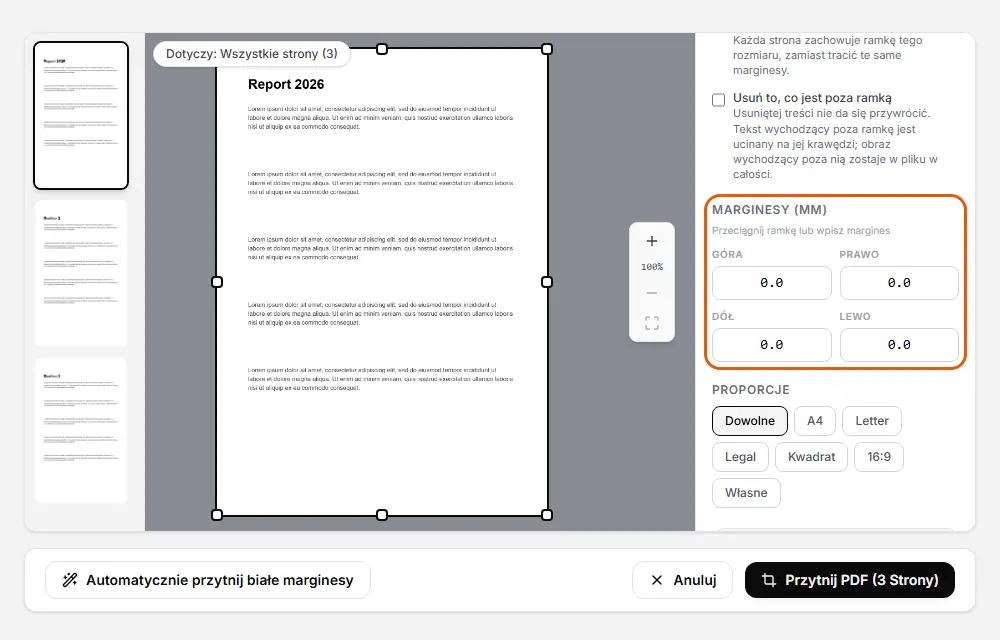
- Marginesy (mm): przeciągnij ramkę na stronie albo wpisz każdy margines. Opcja „Proporcje” utrzymuje kształt ramki: A4, Letter, kwadrat, 16:9 lub ustawiony przez Ciebie rozmiar.
- Automatycznie przytnij białe marginesy: znajduje pusty obszar wokół treści i przesuwa do niego ramkę.
- Zastosuj przycinanie do: wszystkich stron, bieżącej strony, zakresu stron albo osobno do stron nieparzystych i parzystych, z myślą o lewych i prawych stronach zeskanowanej książki.
Często zadawane pytania
Czy mogę przyciąć wszystkie strony naraz?
Tak. Wybierz 'Wszystkie strony' (domyślnie), 'Tylko bieżąca strona' lub 'Zakres stron'. Opcja domyślna stosuje to samo przycięcie do wszystkich stron.
Czy przycięta treść jest usuwana na stałe?
Domyślnie nie. Przycinanie ukrywa to, co jest poza ramką, a edytor PDF może to przywrócić. Włącz 'Usuń to, co jest poza ramką', aby pozbyć się tego na dobre. Tekst wychodzący poza ramkę jest ucinany na jej krawędzi, ale obraz wychodzący poza nią zostaje w pliku w całości, więc do obrazu z poufnymi danymi użyj narzędzia Zaczernij PDF.
Jaki jest maksymalny rozmiar pliku?
Nie ma sztywnego limitu. HonestPDF przetwarza pliki w przeglądarce, więc praktycznym limitem jest dostępna pamięć Twojego urządzenia. Pliki do 500 MB działają bez problemu na większości nowoczesnych urządzeń.
Czy mogę automatycznie wykryć białe marginesy?
Tak. Kliknij 'Automatycznie przytnij białe marginesy'; HonestPDF analizuje piksele, aby wykryć granice zawartości, i sugeruje optymalny obszar przycięcia. Przed zastosowaniem możesz dopracować zaproponowany obszar.