
Jak wyeksportować czat WhatsApp do formatu PDF: bezpłatnie, prywatnie, z obrazami (2026)
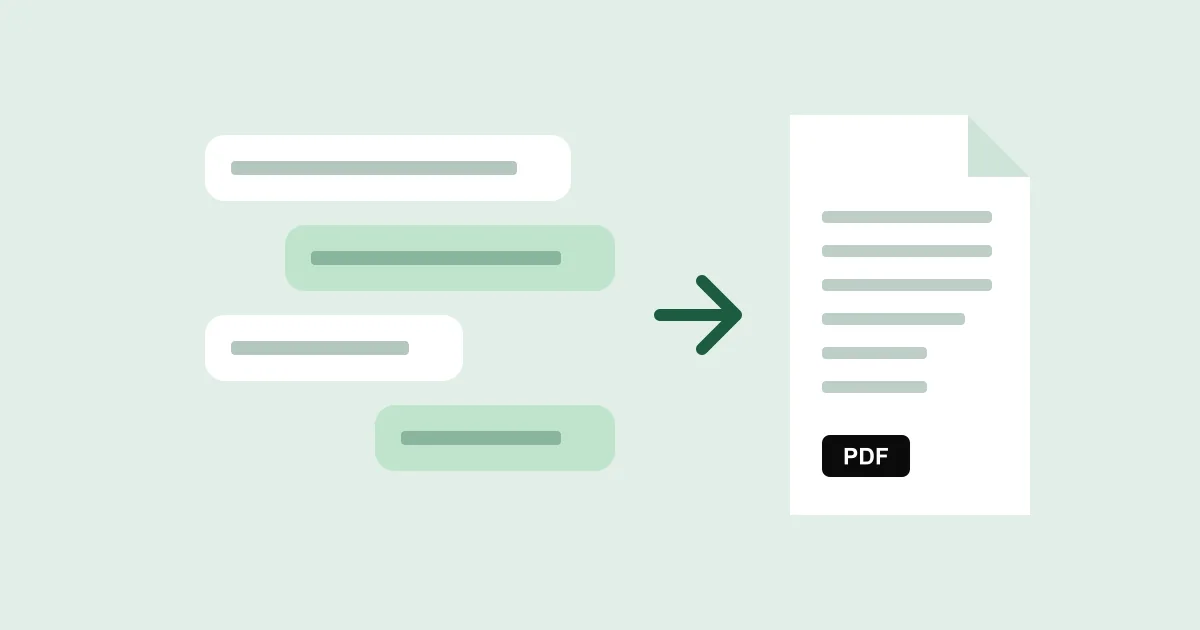
W rozmowach WhatsApp można znaleźć wszystko: umowy biznesowe, wspomnienia rodzinne, dowody prawne, dyskusje o projektach. Ale gdy musisz zapisać je jako właściwy dokument, WhatsApp udostępnia jedynie niechlujny plik .txt i folder rozproszonych plików multimedialnych.
Oto, jak zamienić to w czysty, sformatowany plik PDF: z nienaruszonymi obrazami, sygnaturami czasowymi i dymkami czatu.
Dlaczego warto eksportować czaty WhatsApp do formatu PDF?
Eksport zwykłego tekstu z WhatsApp jest trudny do odczytania, niemożliwy do profesjonalnego zaprezentowania i oddziela zdjęcia od rozmowy. PDF rozwiązuje to wszystko:
Dokumentacja biznesowa. Rozmowy z klientami, umowy z dostawcami, potwierdzenia płatności. Działy HR i zespoły ds. zgodności potrzebują czytelnych archiwów, a nie zrzutów tekstowych.
Osobiste wspomnienia. Rozmowy z bliskimi, czaty dotyczące planowania ślubu, dyskusje w grupach podróżniczych. Sformatowany plik PDF z osadzonymi zdjęciami staje się pamiątką, którą możesz wydrukować lub przechowywać na zawsze.
Rekordy freelancerów i agencji. Zatwierdzenia projektów, dyskusje na temat zakresu, wątki dotyczące opinii. Posiadanie zapisu w formacie PDF chroni Cię w sporach.
Jak działa eksport WhatsApp
Przed konwersją do formatu PDF musisz wyeksportować czat z WhatsApp. Oto jak:
Na Androidzie
- Otwórz czat WhatsApp, który chcesz zapisać
- Kliknij trzy kropki (⋮) w prawym górnym rogu → Więcej → Eksportuj czat
- Wybierz Dołącz multimedia (w przypadku zdjęć) lub Bez multimediów (tylko tekst)
- Zapisz plik ZIP na swoim urządzeniu lub wyślij go e-mailem do siebie
Na iPhonie
- Otwórz czat → dotknij nazwy kontaktu/grupy u góry
- Przewiń w dół → dotknij Eksportuj czat
- Wybierz Dołącz multimedia lub Bez multimediów
- Zapisz w Plikach, AirDrop lub e-mailu
Obie metody tworzą plik .zip zawierający plik _chat.txt (wszystkie wiadomości) i pliki multimedialne (zdjęcia, filmy, notatki głosowe), jeśli je dołączysz.
Ważne ograniczenia: WhatsApp eksportuje do 10 000 wiadomości z multimediami lub 40 000 bez multimediów. WhatsApp Web i Desktop nie obsługują eksportu: potrzebujesz aplikacji mobilnej.
Problem z surowym eksportem WhatsApp
Po rozpakowaniu pliku otrzymasz plik _chat.txt wraz z rozproszonymi plikami obrazów, takimi jak IMG-20250306-WA0001.jpg, IMG-20250306-WA0002.jpg i plikami wideo, takimi jak VID-20250306-WA0004.mp4.
Plik tekstowy wygląda mniej więcej tak: „06.03.2025, 14:45 – John: Czy możesz wysłać umowę?”, a następnie „06.03.2025, 14:46 – Mike: IMG-20250306-WA0001.jpg (plik w załączeniu)” i „06.03.2025, 14:47 – John: Rozumiem, dziękuję”.
Żadnych bąbelków, żadnego formatowania, zdjęcia to osobne pliki, do których odnosi się tylko nazwa. Jeśli prowadzisz rozmowę zawierającą 500 wiadomości i 50 zdjęć, ręczne dopasowywanie ich jest koszmarem.
Jak przekonwertować czat WhatsApp na plik PDF za pomocą HonestPDF
Konwerter WhatsApp na PDF firmy HonestPDF pobiera Twój eksport ZIP i zamienia go w odpowiednio sformatowany plik PDF: z osadzonymi obrazami, dymkami czatu, znacznikami czasu i separatorami dat.
Krok 1: Wyeksportuj czat z WhatsApp (wykonaj powyższe kroki) i zapisz plik ZIP.
Krok 2: Wejdź na stronę gethonestpdf.com/whatsapp-to-pdf i upuść plik ZIP w strefie przesyłania.
Krok 3: Narzędzie natychmiast analizuje Twój czat: zobaczysz podgląd z liczbą wiadomości, zakresem dat i listą uczestników. Wybierz, który uczestnik to „ty”, aby uzyskać prawidłowe ustawienie zielonej bańki.
Krok 4: Wybierz opcje:
- Dymki. Kolorowe bąbelki przypominające WhatsApp, idealne do użytku osobistego i archiwów wizualnych
- Dokument. Układ jak w wydrukowanym liście, z pogrubionymi nazwami nadawców
- Transkrypcja. Kompaktowy dziennik z datą, godziną, nadawcą i wiadomością w każdym wierszu
Krok 5: Kliknij „Konwertuj na PDF” i pobierz.
A co z prywatnością?
To jest krytyczna część. Twoje rozmowy w WhatsApp zawierają jedne z najbardziej osobistych danych, jakie posiadasz: prywatne wiadomości, zdjęcia, tajemnice handlowe, dowody prawne.
Większość internetowych konwerterów WhatsApp na PDF przesyła plik ZIP na swoje serwery w celu przetworzenia. Oznacza to, że Twoje rozmowy przechodzą przez infrastrukturę innej osoby.
HonestPDF przetwarza wszystko w Twojej przeglądarce. Twój plik ZIP, wiadomości i zdjęcia nigdy nie opuszczają Twojego urządzenia. Konwersja odbywa się całkowicie na Twoim komputerze przy użyciu JavaScript. Nie ma potrzeby przesyłania na serwer, nie jest potrzebne konto i nic nie jest przechowywane.
Ma to znaczenie szczególnie dla:
- Komunikacja biznesowa. Poufne dyskusje z klientami nie powinny odbywać się na serwerze innej osoby.
- Rozmowy osobiste. Prywatne wiadomości powinny pozostać prywatne.
Czaty grupowe a czaty indywidualne
Narzędzie współpracuje z obydwoma. W przypadku czatów grupowych:
- W układach Dymki i Dokument nazwy nadawców są drukowane w kolorze
- Wybierasz, który uczestnik to „ty” (Twoje wiadomości pojawiają się jako zielone dymki po prawej stronie)
- Wiadomości systemowe („Ali dodał Mehmet”, „Powiadomienie o szyfrowaniu”) można uwzględnić lub odfiltrować
W przypadku czatów indywidualnych jest to prostsze. Twoje wiadomości po prawej stronie są wyświetlane na zielono, a druga osoba po lewej stronie na biało.
A co z filmami i notatkami głosowymi?
Eksport WhatsApp obejmuje filmy (.mp4) i notatki głosowe (.opus), ale nie można ich osadzić w pliku PDF. Narzędzie radzi sobie z nimi z wdziękiem:
- Zdjęcia: osadzone bezpośrednio w dymku czatu, dokładnie w miejscu, w którym pojawiły się w rozmowie
- Filmy: wyświetlane jako symbol zastępczy 🎥 Wideo
- Notatki głosowe: wyświetlane jako symbol zastępczy 🎤 Wiadomość głosowa
- Multimedia do jednorazowego wyświetlenia: w układzie Dymki wyświetlane jako wiersz w rodzaju „Plik multimedialny: brak w eksporcie”, tak samo jak każdy inny plik pominięty w eksporcie. WhatsApp celowo pomija je w eksportach
Wskazówki dotyczące lepszych wyników
- Zawsze eksportuj z multimediami: podczas eksportowania wybierz „Dołącz multimedia”. Bez tego utracisz wszystkie zdjęcia, a plik PDF będzie zawierał tylko tekst.
- Użyj pliku ZIP, a nie pliku
.txtz jego wnętrza: plik ZIP zawiera zarówno tekst czatu, jak i obrazy. Sam plik.txtwymienia nazwy obrazów, ale ich nie zawiera, więc nie mogą one trafić do PDF. - W przypadku długich rozmów bądź cierpliwy: całą pracę wykonuje Twoja przeglądarka, więc przetworzenie czatu z tysiącami zdjęć może potrwać dłuższą chwilę.
Dolna linia
Funkcja eksportu WhatsApp udostępnia nieprzetworzony plik tekstowy i folder odłączonych multimediów. Dedykowany konwerter zamienia go w profesjonalny, czytelny plik PDF z wbudowanymi obrazami: prywatnie, bez konieczności przesyłania gdziekolwiek rozmów.
Niezależnie od tego, czy archiwizujesz wspomnienia rodzinne, czy dokumentujesz komunikację biznesową: w rezultacie otrzymasz czysty plik PDF, który możesz wydrukować, wysłać pocztą elektroniczną lub przechowywać na stałe.
Powiązane narzędzia
- Czat AI do PDF: eksportuj rozmowy ChatGPT, Claude, Gemini do formatu PDF
- Scal PDF: połącz wiele wyeksportowanych rozmów w jeden dokument
- Kompresuj PDF: zmniejsz rozmiar pliku przed udostępnieniem
Wypróbuj HonestPDF. Darmowy i prywatny
Wszystkie narzędzia PDF działają w Twojej przeglądarce. Bez przesyłania, bez kont, bez subskrypcji.
Odkryj Wszystkie Narzędzia