4,7 de 5, com base em 106 avaliações

Editar PDF Online

Editar PDF Online

Adicione texto, destaque, desenhe, insira imagens. Tudo no seu navegador. Sem marcas d'água. Sem uploads.

①Escolher arquivo→②Editar arquivo→③Baixar

Edite o texto que o PDF já contém, de graça: digite um parágrafo de novo e a alteração entra no próprio arquivo, em vez de ficar colada por cima. Você também pode adicionar texto novo, destaques, desenhos, formas e imagens em qualquer página, no navegador e sem enviar o arquivo.

Como editar um PDF

  • Editar texto: clique duas vezes em um parágrafo e digite. As palavras mudam dentro do arquivo, com a fonte, o tamanho e a cor originais, mas uma página digitalizada não tem texto para mudar.
  • Substituir tudo: pressione Ctrl+F ou Cmd+F e digite a palavra e a substituta. Cada ocorrência em cada página é reescrita no arquivo, e um único Desfazer traz todas de volta.
  • Inserir uma imagem: coloca um PNG, JPEG ou WebP na página, onde você pode mover e redimensionar. Depois de salva, a imagem faz parte da página e aparece em qualquer leitor de PDF.
  • Adicionar uma nota: fixa um comentário em um ponto da página. Ele é salvo como comentário PDF padrão e não é desenhado na página, então o leitor mostra um ícone que você abre.
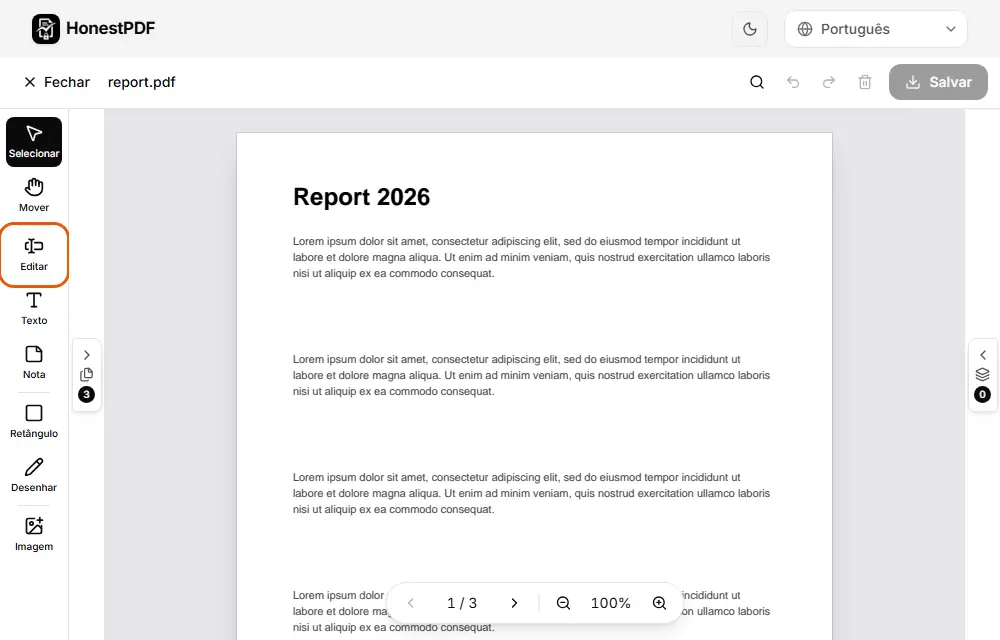
Como editar um PDF

Casos de uso comuns

  • Corrigir um erro de digitação em um currículo ou carta de apresentação quando só sobrou o PDF
  • Trocar de uma só vez, com Localizar e substituir, um nome ou uma data que aparece no documento inteiro
  • Corrigir um nome, uma data ou um valor no documento sem refazê-lo

Seus arquivos permanecem privados

O HonestPDF edita seus PDFs inteiramente no seu navegador usando o PDFium, compilado para WebAssembly, para ler, editar e gravar o PDF. Seus arquivos nunca são enviados a nenhum servidor - há zero atividade de rede relacionada ao conteúdo do seu arquivo. Seus arquivos confidenciais, contratos e formulários nunca saem do seu dispositivo.

Perguntas frequentes

Posso editar o texto existente num PDF?
Sim. Escolha Editar texto, clique duas vezes em um parágrafo do texto que já está no documento e digite. O editor reescreve esse parágrafo dentro do arquivo e mantém a fonte, o tamanho e a cor originais, tudo no seu navegador. Duas coisas que vale saber: um parágrafo de várias linhas é recomposto nos limites das palavras e mantém o alinhamento, e se a fonte do documento não tiver algum caractere que você digitar, essa palavra é escrita com uma fonte substituta; se nenhuma fonte disponível conseguir desenhá-lo, o editor avisa e não salva. Você também continua podendo adicionar texto novo, destaques, desenhos e formas por cima.
As minhas edições vão aparecer no Adobe Acrobat e em outros leitores?
Sim. Texto, destaques, formas, desenhos e imagens são gravados no PDF final como conteúdo de página padrão, então aparecem no Adobe Acrobat, na Pré-Visualização do macOS, no leitor de PDF do Chrome e em qualquer outro leitor de PDF. A única exceção são as notas: elas são salvas como comentários PDF padrão em vez de desenhadas na página, então o Acrobat e outros leitores que mostram comentários as mantêm como notas, um ícone que você abre para ler.
É grátis? Preciso me cadastrar?
Sim, é grátis, sem conta, cadastro ou login, no computador ou no celular: abra a página, escolha um PDF e comece a editar. O PDF que você salva não recebe marca d'água nem carimbo.
Posso adicionar imagens, formas e desenhos?
Sim. Além de texto, o editor adiciona imagens (PNG, JPEG ou WebP, que você pode mover e redimensionar depois de colocar), caneta à mão livre, destaque de texto, formas (retângulo, elipse, seta, linha), corretivo branco (um retângulo com preenchimento branco e sem contorno) e notas, comentários fixados em um ponto da página. Nas formas e na caneta dá para ajustar a cor e a espessura; no texto, a cor, a fonte e o tamanho. A nota também tem cor, e as notas que o arquivo já traz abrem no editor, onde dá para editá-las ou excluí-las.
Posso editar várias páginas?
Sim. Navegue entre as páginas pelas miniaturas no painel de páginas, onde você também pode adicionar uma página em branco, girar ou excluir uma página e arrastar uma página para outro lugar (ou usar as setas do teclado na alça dela). Todas as alterações em todas as páginas vão para o arquivo que você salvar.
O branqueamento remove permanentemente o texto por baixo?
Não. O branqueamento é uma caixa branca colocada sobre a página: o texto por baixo fica coberto, não removido, então permanece no arquivo e pode ser encontrado copiando e colando ou com uma ferramenta de extração de texto. Para tirar palavras do próprio arquivo, apague-as com a ferramenta Editar texto. Para ter garantia, use Redigir PDF, que converte a área afetada em imagem.
Posso editar o texto de um PDF escaneado?
O texto escaneado em si, não. Uma página escaneada é uma imagem das palavras, e não texto, então a ferramenta Editar texto não encontra nenhum parágrafo para alterar. Mesmo assim, você pode adicionar por cima texto novo, corretivo branco e imagens. Para copiar as palavras de um documento escaneado, use o Scanner OCR, que as reconhece e entrega o texto simples.
Posso localizar e substituir texto no PDF inteiro?
Sim. Aperte Ctrl+F (Cmd+F no Mac) ou o botão de busca, digite a palavra, preencha Substituir por e escolha Substituir tudo. Cada ocorrência em cada página é reescrita dentro do arquivo, do mesmo jeito que a ferramenta Editar texto altera um parágrafo, então a palavra antiga some em vez de ficar coberta. A opção Diferenciar maiúsculas limita a busca às palavras com exatamente as mesmas maiúsculas e minúsculas.

Você também pode precisar de: