5,0 von 5 bei 6 Bewertungen

PDF-Formulare online ausfüllen
Tippen, ankreuzen, unterschreiben, fertig. Kein Hochladen, nie.
①Dateien auswählen→②Ausfüllen→③Herunterladen
Kein Datei-Upload
Füllt auch nicht-interaktive PDFs
Kein Datei-Upload
Füllt auch nicht-interaktive PDFs
Füllen Sie PDF-Formulare in ihren eigenen Feldern aus, oder klicken Sie irgendwo in ein flaches PDF, um Text, Häkchen, Datum und Unterschrift einzufügen, ohne das Formular hochzuladen. Das Glätten ist optional und macht Ihre Antworten zu festem Seiteninhalt.
So füllen Sie ein PDF-Formular aus
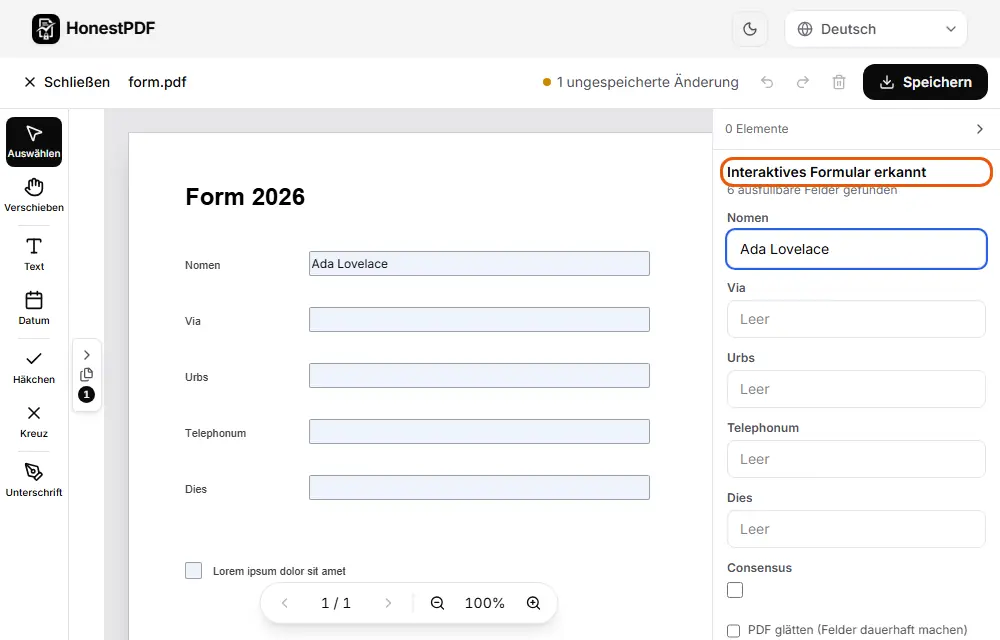
- Interaktives Formular erkannt: Das PDF hat echte Felder, die Sie auf der Seite oder in der Seitenleiste ausfüllen. Textfelder, Kontrollkästchen, Optionsfelder und Dropdown-Menüs funktionieren alle, und Ihre Antworten bleiben in diesen Feldern.
- Häkchen: Bei einem nicht interaktiven Formular ohne Felder klicken Sie darauf und dann auf der Seite in ein Kästchen, um ein Häkchen zu setzen. „Kreuz“ setzt auf dieselbe Weise ein X und „Datum“ das heutige Datum.
- Unterschrift: Zeichnen oder tippen Sie Ihre Unterschrift oder laden Sie ein PNG oder JPG hoch und ziehen Sie sie dann an die richtige Stelle. Die zuletzt erstellte bleibt in diesem Browser für das nächste Formular gespeichert.
- PDF glätten (Felder dauerhaft machen): erscheint unter der Feldliste eines Formulars mit echten Feldern. Die Felder werden zu festem Seiteninhalt und lassen sich danach weder ausfüllen noch ändern.
Was Sie bekommen
- Interaktive und flache PDFs - Funktioniert mit echten AcroForm-Feldern, oder Sie klicken bei flachen PDFs an eine beliebige Stelle, um Text hinzuzufügen
- Vollständige Unterstützung für Unterschriften - Zeichnen, tippen oder laden Sie Ihre Unterschrift hoch und platzieren Sie sie auf einer beliebigen Seite
- Glätten, wenn Sie fertig sind - Das optionale Glätten wandelt die ausgefüllten Felder in festen Seiteninhalt um
Häufig gestellte Fragen
Kann ich ein nicht-ausfüllbares PDF ausfüllen?
Ja. HonestPDF kommt sowohl mit interaktiven AcroForm-PDFs zurecht als auch mit flachen, nicht interaktiven. Bei flachen PDFs klicken Sie einfach an eine beliebige Stelle im Dokument, um Text, Häkchen, Datumsangaben oder eine Unterschrift zu setzen.
Ist der Download wirklich kostenlos?
Ja. HonestPDF setzt keine Wasserzeichen, verlangt keine Anmeldung und kennt keine Tageslimits.
Kann ich eine rechtsgültige Unterschrift hinzufügen?
Ja. Zeichnen, tippen oder laden Sie Ihre Unterschrift hoch, und sie wird direkt in die Seite gezeichnet. Ob eine solche Unterschrift genügt, hängt vom Dokument ab und davon, wo Sie sich befinden.
Funktioniert das mit US-Steuerformularen wie W-9 oder 1099?
Ja. HonestPDF liest die AcroForm-Felder der US-Steuerbehörde korrekt aus und unterstützt alle üblichen PDF-Formularelemente: Textfelder, Kontrollkästchen, Optionsfelder und Auswahllisten.
Sieht das Formular beim Drucken gleich aus?
Ja. Die Werte werden in den eigenen Feldern des Formulars gespeichert, und ihr Aussehen wird in die Datei gezeichnet, sodass ein Drucker druckt, was ein PDF-Reader anzeigt.
Das könnten Sie auch brauchen:
- PDF bearbeitenOriginaltext bearbeiten oder neuen ergänzen.
- UnterschreibenFügen Sie Ihre elektronische Unterschrift hinzu.
- SchwärzenSensible Informationen dauerhaft unkenntlich machen.
- PDF glättenFormularfelder und Anmerkungen fest in der Seite verankern.
- ZusammenfügenPDFs und Bilder zusammenführen.
- KomprimierenDateigröße reduzieren.