4,9 von 5 bei 7 Bewertungen

PDF teilen
Seiten extrahieren, nach Bereich teilen oder alle N Seiten teilen.
①Datei auswählen→②Seiten auswählen→③Herunterladen
Teilen Sie ein PDF, indem Sie Seiten in den Miniaturansichten auswählen, Bereiche wie 1-5, 8, 11-13 eingeben oder es nach jeweils gleich vielen Seiten trennen. Jeder Bereich wird zu einem eigenen PDF, alle zusammen in einer ZIP-Datei.
So teilen Sie ein PDF
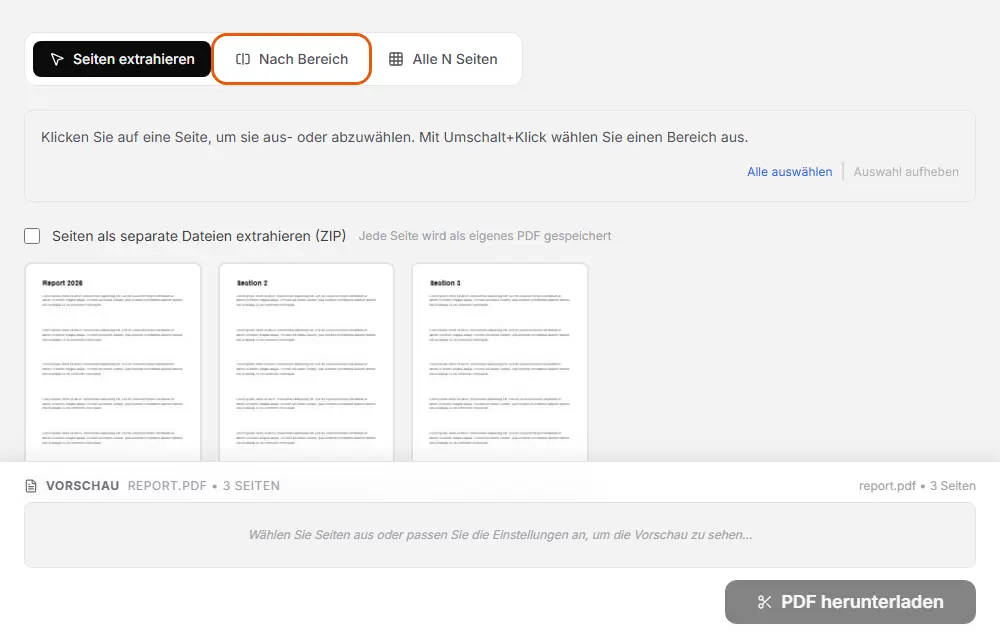
- Seiten extrahieren: Klicken Sie in den Miniaturansichten auf die gewünschten Seiten; mit Umschalt+Klick nehmen Sie alle Seiten dazwischen mit. Sie erhalten ein einziges PDF oder jede Seite als eigenes PDF in einer ZIP-Datei.
- Nach Bereich: Geben Sie Bereiche wie 1-5, 8, 11-13 ein. Aus jedem Bereich wird ein eigenes PDF, nach seinen Seiten benannt, alle zusammen in einer ZIP-Datei.
- Alle N Seiten: Geben Sie eine Seitenanzahl an, und das Dokument wird in Teile dieser Länge zerlegt.
Häufig gestellte Fragen
Gibt es Seiten- oder Dateigrößenbeschränkungen beim Aufteilen?
Nein. HonestPDF verarbeitet alles im Arbeitsspeicher Ihres Geräts: ohne Seitenlimits, ohne Dateigrößenbeschränkungen und ohne Premium-Stufe.
Kann ich bestimmte Seitenbereiche aus einem großen PDF extrahieren?
Ja. Sie können einzelne Seiten, benutzerdefinierte Bereiche wie 3-7 oder eine Aufteilung alle N Seiten wählen: alles mit visueller Vorschau. HonestPDF zeigt ganzseitige Miniaturansichten, damit Sie genau sehen, welche Seiten Sie extrahieren.
Wie extrahiere ich einen bestimmten Seitenbereich?
Geben Sie im Modus „Nach Bereich“ die Seiten ein, zum Beispiel 5-12. Jeder eingegebene Bereich wird zu einem eigenen PDF, und alle zusammen kommen in einer ZIP-Datei. Wenn Sie Seiten per Klick auf ihre Miniaturansichten auswählen und ein einziges PDF erhalten möchten, nutzen Sie „Seiten extrahieren“.
Kann ich ein PDF in einzelne Seiten teilen?
Ja. Klicken Sie in „Seiten extrahieren“ auf „Alle auswählen“ und setzen Sie das Häkchen bei „Seiten als separate Dateien extrahieren (ZIP)“. Ein 20-seitiges Dokument ergibt eine ZIP-Datei mit 20 PDFs, eines pro Seite. „Alle N Seiten“ mit dem Wert 1 bewirkt dasselbe.
Gibt es ein Limit für die PDF-Größe?
Da die Verarbeitung lokal im Arbeitsspeicher Ihres Geräts läuft, gibt es keine festen Dateigrößengrenzen. Sie können umfangreiche Lehrbücher, Schriftsätze oder hochauflösende Design-Portfolios teilen.
Kann ich nicht benötigte Seiten entfernen?
Ja. Indem Sie die Seiten auswählen, die Sie behalten möchten, entfernen Sie die nicht ausgewählten. Die finale Datei enthält nur Ihre Auswahl.
Das könnten Sie auch brauchen:
- ZusammenfügenPDFs und Bilder zusammenführen.
- OrganisierenSeiten neu anordnen, drehen und löschen.
- PDF in JPG/PNGKonvertieren Sie PDF-Seiten in hochwertige Bilder.
- Seiten extrahierenAusgewählte Seiten in ein neues PDF übernehmen.
- Seiten löschenUnnötige Seiten aus einem PDF entfernen.
- KomprimierenDateigröße reduzieren.