
Cómo separar un PDF por páginas, gratis
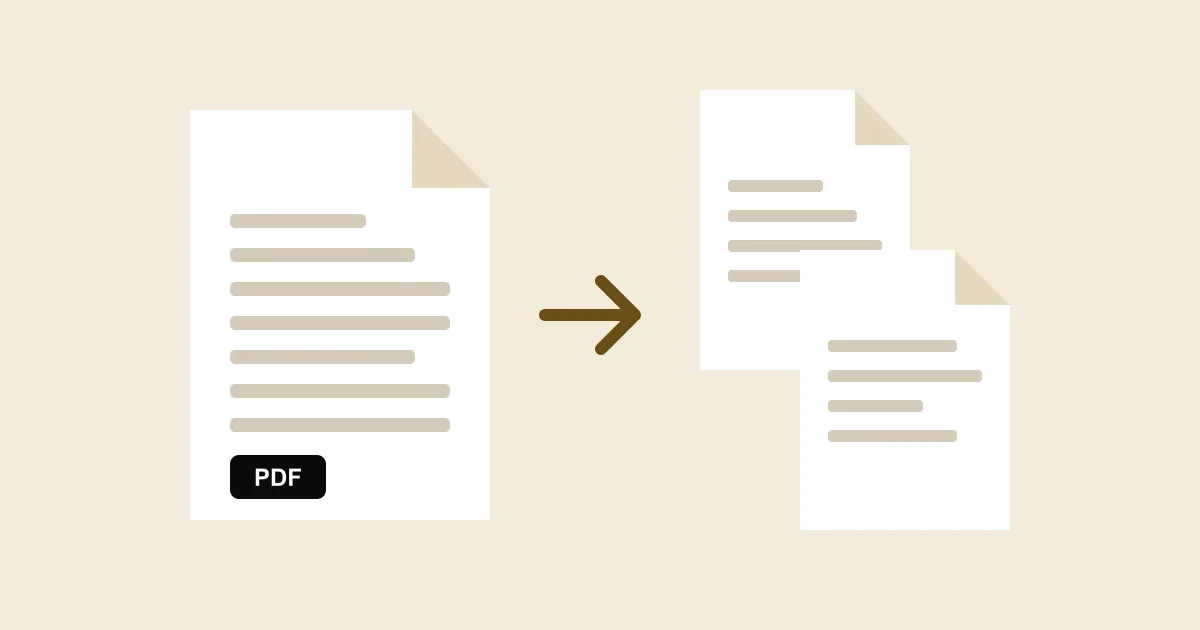
Respuesta corta: para separar un PDF por páginas, abre Dividir PDF, elige el archivo, pulsa Seleccionar todo, marca Extraer páginas como archivos separados (ZIP), pulsa Descargar ZIP y confirma la descarga en la pantalla siguiente. Obtienes un ZIP con un PDF por cada página, gratis y sin que el archivo salga de tu móvil o de tu ordenador. Para sacar solo algunas páginas o varios bloques, mira más abajo qué modo usar.
Qué modo elegir
En la página verás la palabra dividir, que aquí significa lo mismo que separar. El modo depende del resultado que quieras:
- Cada página en un PDF propio. Usa Extraer páginas con Seleccionar todo y la casilla de archivos separados, como en la respuesta corta. Cada N páginas con el valor 1 hace lo mismo.
- Unas páginas concretas en un solo PDF. Usa Extraer páginas sin marcar la casilla y pulsa las miniaturas que quieras. En el ordenador, Mayús+clic selecciona también todas las intermedias. El PDF nuevo sigue el orden del original, no el orden en que las pulsaste.
- Varios bloques, cada uno en su PDF. Usa Por rango y escribe algo como 1-5, 8, 11-13. Cada parte entre comas es un archivo, y siempre recibes un ZIP, aunque escribas un solo rango y el botón diga Descargar PDF.
- Trozos del mismo tamaño. Usa Cada N páginas. En Dividir cada escribe cuántas páginas quieres por parte y la página te dice cuántas partes saldrán. Si la cuenta no es exacta, la última queda más corta.
Cómo separar el PDF, paso a paso
- Abre la herramienta y elige el PDF. No hay que instalar nada ni crear una cuenta.
- Espera a que se generen las miniaturas. Un documento de cientos de páginas tarda más, porque se dibujan todas antes de poder elegir.
- Elige Extraer páginas, Por rango o Cada N páginas, y ajusta lo que pide cada modo.
- Revisa el recuadro Vista previa, en la parte de abajo. Enumera lo que vas a recibir, por ejemplo Archivo 1: Páginas 1-2.
- Pulsa Descargar ZIP o Descargar PDF. El botón cambia según cuántos archivos vayan a salir.
- En la pantalla siguiente, pulsa el botón Descargar seguido del nombre del archivo. Si algo no te cuadra, Probar otro ajuste te devuelve a las páginas sin volver a elegir el archivo.
Un ejemplo: tres documentos en un solo escaneo
Las sedes electrónicas y los portales de becas suelen pedir cada documento en un archivo aparte. Supón que escaneaste todo de una vez en solicitud.pdf: el DNI en las páginas 1 y 2, el contrato de la 3 a la 6 y una nómina en las 7 y 8. Entra en Por rango y escribe 1-2, 3-6, 7-8. El ZIP trae solicitud_1-2.pdf, solicitud_3-6.pdf y solicitud_7-8.pdf, cada uno con sus páginas en el nombre, y solo te queda renombrarlos si el portal lo pide.
Con una tanda de nóminas, una por página, Cada N páginas con el valor 1 las separa todas de una vez, y ninguna pasa por un servidor.
Cuándo separar no resuelve el problema
- El portal rechaza el archivo por su peso. Cada parte pesa lo que pesan sus páginas, y una página escaneada muy pesada sigue siéndolo sola. Para eso está Comprimir PDF.
- Hay dos páginas en una misma hoja. Un libro escaneado abierto es una sola página para el PDF, y esta herramienta no corta una hoja por la mitad. Con Recortar PDF puedes quedarte con un lado y repetir con el archivo original para el otro.
- Quieres separar por capítulos. La herramienta no lee el índice del PDF. Mira en qué página empieza cada capítulo y escribe los rangos en Por rango.
- El PDF pide contraseña. No se puede abrir aquí, y verás un aviso de que no se pudo cargar. Quítala primero con Desbloquear PDF, donde tendrás que escribirla.
Preguntas frecuentes
¿Es gratis separar un PDF?
Sí, sin registro y sin plan de pago.
¿Puedo separar un PDF desde el móvil?
Sí. Abre la página en el navegador del móvil, elige el archivo y toca las miniaturas. Mayús+clic no existe ahí, pero Seleccionar todo y Por rango te ahorran tocar página por página.
¿Se pierde calidad al separar un PDF?
No. Las páginas se copian tal cual, sin volver a comprimirlas, así que el texto sigue siendo texto y las imágenes no cambian.
¿Hay un límite de páginas o de tamaño?
No hay un tope fijo, porque todo ocurre en la memoria de tu dispositivo. Eso significa que el límite real es tu equipo: un PDF muy grande puede ir lento en un móvil antiguo. Si se atasca, prueba en un ordenador.
Prueba HonestPDF, Gratis y Privado
Todas las herramientas PDF se ejecutan en tu navegador. Sin subidas, sin cuentas, sin suscripciones.
Explorar Todas las Herramientas