4,7 de 5, según 106 valoraciones

Editar PDF online

Editar PDF online

Cambia el texto que ya tiene el PDF o añade texto nuevo, resaltados e imágenes. Todo en tu navegador, sin registro, sin marcas de agua y sin subidas.

①Seleccionar archivo→②Editar archivo→③Descargar

Edita gratis el texto que ya contiene un PDF: reescribe un párrafo y el cambio entra en el propio archivo en lugar de quedar pegado encima. También puedes añadir texto nuevo, resaltados, dibujos, formas e imágenes en cualquier página, en tu navegador y sin subir el archivo.

Cómo editar un PDF

  • Editar texto: haz clic dos veces en un párrafo y escribe. Las palabras cambian dentro del archivo, con la fuente, el tamaño y el color originales, pero una página escaneada no tiene texto que cambiar.
  • Reemplazar todo: pulsa Ctrl+F o Cmd+F y escribe la palabra y su reemplazo. Todas las coincidencias de todas las páginas se reescriben en el archivo, y un solo Deshacer las devuelve a su estado anterior.
  • Insertar una imagen: coloca un PNG, JPEG o WebP en la página, donde puedes moverlo y cambiarle el tamaño. Una vez guardado forma parte de la página y se ve en cualquier lector de PDF.
  • Añadir una nota: fija un comentario en un punto de la página. Se guarda como comentario PDF estándar y no se dibuja sobre la página, así que un lector lo muestra como un icono que se abre.
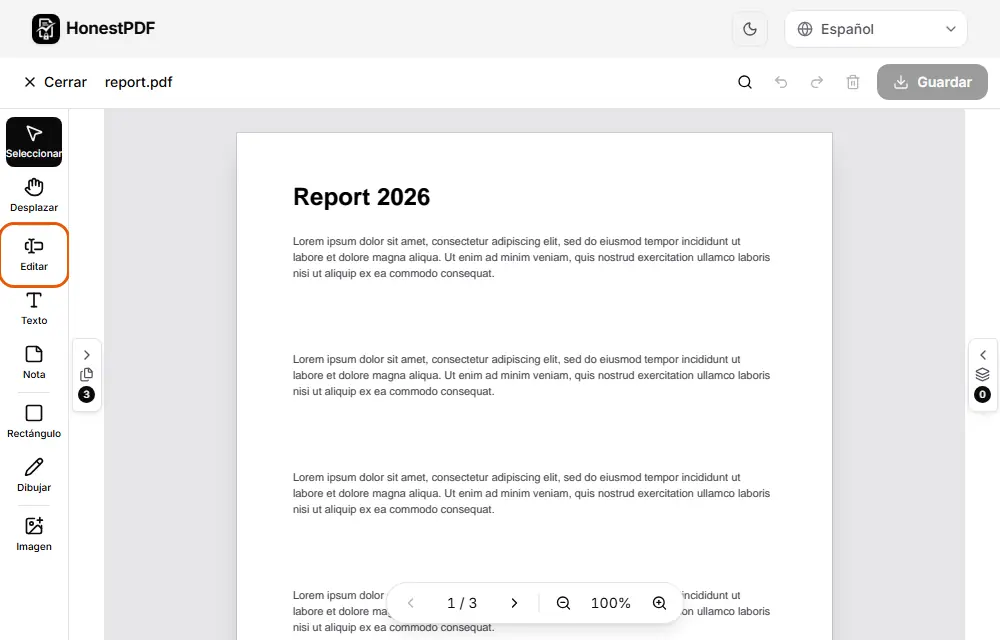
Cómo editar un PDF

Casos de uso comunes

  • Corregir una errata en un CV o una carta de presentación cuando solo queda el PDF
  • Cambiar de una vez un nombre o una fecha que aparece en todo el documento con Buscar y reemplazar
  • Corregir un nombre, una fecha o un importe en un documento sin volver a crearlo

Tus archivos permanecen privados

HonestPDF edita tus PDFs completamente en tu navegador usando PDFium, compilado a WebAssembly, para leer, editar y escribir el PDF. Tus archivos nunca se envían a ningún servidor: no hay actividad de red relacionada con el contenido de tu archivo. Tus archivos confidenciales, contratos y formularios nunca abandonan tu dispositivo.

Preguntas frecuentes

¿Puedo editar el texto existente en un PDF?
Sí. Elige Editar texto, haz clic dos veces en un párrafo del texto que ya está en el documento y escribe. El editor lo reescribe dentro del archivo y conserva la fuente, el tamaño y el color originales, todo en tu navegador. Dos cosas que conviene saber: un párrafo de varias líneas se recompone en los límites de palabra y conserva su alineación, y si a la fuente del documento le falta alguno de los caracteres que escribes, esa palabra se compone con una fuente sustituta; si ninguna fuente disponible puede dibujarlo, el editor te lo indica y no guarda. También puedes seguir añadiendo texto nuevo, resaltados, dibujos y formas encima. Un PDF escaneado no contiene texto, solo imágenes de palabras, así que su texto no se puede cambiar aquí; sí puedes añadir texto nuevo encima.
¿Aparecerán mis ediciones en Adobe Acrobat y en otros lectores?
Sí. El texto, los resaltados, las formas, los dibujos y las imágenes se integran en el PDF final como contenido normal de página, así que aparecen en Adobe Acrobat, en Vista Previa de macOS, en el visor de PDF de Chrome y en cualquier otro lector. Las notas son la única excepción: se guardan como comentarios PDF estándar en lugar de dibujarse en la página, así que Acrobat y los demás lectores que muestran comentarios las conservan como notas, un icono que se abre para leerlas.
¿Es gratis? ¿Tengo que registrarme?
Sí, es gratis, sin cuenta, sin registro y sin inicio de sesión, en el ordenador o en el móvil: abre la página, elige un PDF y empieza a editar. El PDF que guardas no lleva ninguna marca de agua ni sello.
¿Puedo añadir imágenes, formas y dibujos?
Sí. Además de texto, el editor añade imágenes (PNG, JPEG o WebP, que puedes mover y redimensionar después de colocarlas), lápiz a mano alzada, resaltado de texto, formas (rectángulo, elipse, flecha, línea), corrector blanco (un rectángulo con relleno blanco y sin contorno) y notas, comentarios fijados en un punto de la página. En las formas y el lápiz puedes ajustar el color y el grosor; en el texto, el color, la fuente y el tamaño. Las notas también tienen color, y las que el archivo ya trae se abren en el editor, donde puedes editarlas o eliminarlas.
¿Puedo editar varias páginas?
Sí. Muévete entre páginas con las miniaturas del panel de páginas, donde también puedes añadir una página en blanco, rotar o eliminar una página y arrastrarla a otro lugar (o usar las flechas del teclado sobre su asa). Todos los cambios de todas las páginas entran en el archivo que guardas.
¿El blanqueado elimina de forma permanente el texto que hay debajo?
No. El blanqueado es un recuadro blanco que se pone sobre la página: el texto de debajo queda tapado, no eliminado, así que permanece en el archivo y puede encontrarse copiando y pegando o con una herramienta de extracción de texto. Para quitar palabras del propio archivo, bórralas con la herramienta Editar texto. Para tener garantía, usa Censurar PDF, que convierte la zona afectada en una imagen.
¿Puedo editar el texto de un PDF escaneado?
El texto escaneado en sí, no. Una página escaneada es una imagen de las palabras, no texto, así que Editar texto no encuentra ningún párrafo que cambiar. Sí puedes añadir encima texto nuevo, corrector blanco e imágenes. Para copiar las palabras de un escaneo, usa el Escáner OCR, que las reconoce y te da el texto plano.
¿Puedo buscar y reemplazar texto en todo el PDF?
Sí. Pulsa Ctrl+F (Cmd+F en Mac) o el botón de búsqueda, escribe la palabra, rellena Reemplazar con y elige Reemplazar todo. Cada coincidencia de cada página se reescribe dentro del archivo, igual que cuando Editar texto cambia un párrafo, así que la palabra antigua desaparece en lugar de quedar tapada. Distinguir mayúsculas limita la búsqueda a las coincidencias exactas.

También podrías necesitar: