
PDF en JPG/PNG
Enregistrez chaque page comme image haute qualité.
①Choisir un fichier→②Convertir→③Télécharger
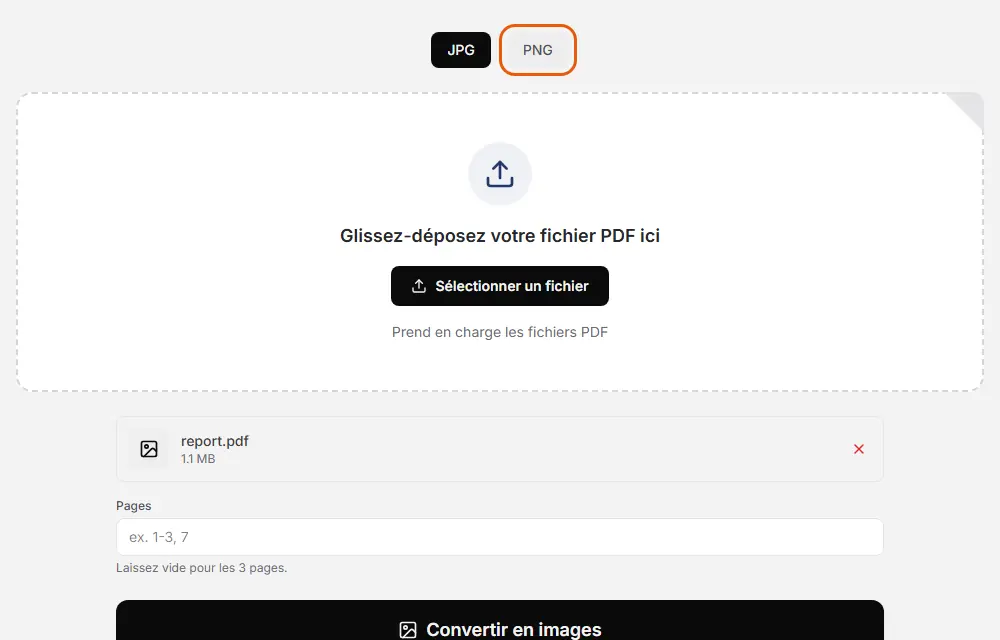
Convertissez les pages d'un PDF en images JPG ou PNG à 144 pixels par pouce : une page A4 donne ainsi 1190 × 1683 pixels. Enregistrez les pages une à une, ou téléchargez-les toutes dans un ZIP.
Comment convertir un PDF en JPG
- Convertir en images : génère une image de chaque page choisie à 144 pixels par pouce, ce qui donne 1190 × 1683 pixels pour un A4. Le JPG est enregistré en qualité 92 %, le PNG sans aucune perte.
- Télécharger toutes les images : enregistre plusieurs pages dans un seul ZIP, chaque image portant le nom de sa page, comme page-3.jpg. Une page seule arrive directement sous forme d'image, sans ZIP.
- Essayer un autre réglage : revient aux boutons JPG et PNG et à la zone Pages, avec le même PDF. Les images déjà créées sont effacées : enregistrez d'abord celles que vous voulez garder.
Ce que vous obtenez
- Deux fois la taille de la page - Chaque page est rendue à 144 pixels par pouce, donc une page A4 donne 1190 × 1683 pixels
- Téléchargement par lots : téléchargez toutes les pages sous forme de fichier ZIP ou enregistrez des pages individuelles séparément.
- Formats JPG et PNG - Le JPG reste léger pour les pages de photos et les scans ; le PNG est sans perte, si bien que le texte et les traits fins gardent leur netteté
- Aucun envoi de fichier : tout le traitement s'effectue directement dans votre navigateur.
Questions fréquentes
Puis-je convertir des pages spécifiques au lieu du PDF entier ?
Oui. Sélectionnez des pages individuelles ou des plages personnalisées : inutile de traiter le document entier. HonestPDF vous permet de choisir exactement les pages nécessaires et de les télécharger aussitôt.
Y a-t-il des restrictions de taille de fichier ou de nombre de pages ?
Aucune. Comme HonestPDF génère les pages avec le GPU et la mémoire de votre appareil, il n'y a aucune contrainte artificielle : convertissez en images des PDF de cent pages sans vous heurter à un mur payant.
Comment télécharger toutes les images converties en une seule fois ?
Quand plusieurs pages sont converties, HonestPDF regroupe automatiquement toutes les images dans un seul fichier ZIP, téléchargeable en un clic. Inutile d'enregistrer chaque image une par une.
Quelle est la résolution des JPG exportés ?
Chaque page est rendue à 144 pixels par pouce : une page A4 donne 1190 × 1683 pixels, une page US Letter 1224 × 1584. C'est net à l'écran et suffisant pour de petits tirages, pas pour une impression pleine page à 300 DPI.
Puis-je exporter les pages en PNG au lieu de JPG ?
Oui. HonestPDF exporte en JPG ou en PNG. Le PNG est sans perte, il convient donc aux pages avec du texte ou des graphiques. Les pages exportées ont un fond blanc uni.
Comment convertir un grand PDF de centaines de pages en images ?
Déposez le PDF et laissez le champ « Pages » vide pour convertir toutes les pages. « Télécharger toutes les images » les enregistre ensemble dans un seul ZIP.
Les images contiendront-elles du texte consultable ?
Les images exportées sont en pixels. Pour du texte consultable, conservez le PDF original ou utilisez l’OCR.
Puis-je utiliser ces images pour les réseaux sociaux ou des présentations ?
Oui. Les exports JPG ou PNG en haute résolution conviennent parfaitement aux diapositives PowerPoint, aux publications sur les réseaux sociaux, aux articles de blog et à tout contexte où un PDF ne peut pas s'afficher.
Vous pourriez aussi avoir besoin de :
- JPG/PNG en PDFConvertissez des images JPG et PNG en PDF.
- PDF en texteExtrayez le texte d'un PDF.
- CompresserRéduisez la taille du fichier.
- Extraire les imagesSortez les photos intégrées à leur qualité d'origine.
- DiviserExtrayez des pages ou divisez des fichiers.
- PDF en WordConvertissez des fichiers PDF en documents Word modifiables.