5点中4.7点 · 424件の評価

PDFを圧縮する
PDFを小さくする、または1 MB・500 KB・200 KB・100 KB以下に圧縮します。
ファイルを選択
①ファイルを選択→②圧縮→③ダウンロード
ブラウザ内でPDFを無料で圧縮できます。容量制限のあるアップロードフォーム向けに、1 MB、500 KB、200 KB、100 KBといった指定サイズへの圧縮も可能です。スキャンしたページは制限に収まる範囲で最高の画質で保存され、テキストのページは選択できるテキストのまま残ります。文字を読める状態のままでは指定サイズに届かない場合は、文字が読める最小のサイズをお知らせします。軽めの処理では、見た目を変えずにファイルを整理します。
PDFを圧縮する方法
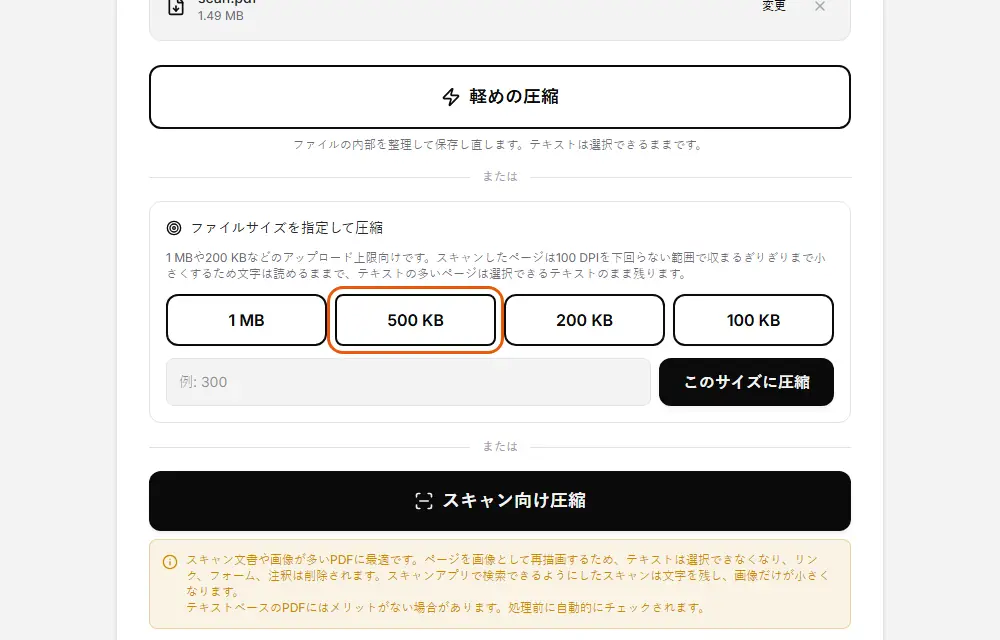
- 軽めの圧縮:ファイルの内部を整理して保存し直します。どのページの見た目も変わらず、テキストも選択できるままです。画像は縮小しないため、スキャンや写真のサイズはほとんど変わりません。
- スキャン向け圧縮:スキャンや写真のページを、より小さい画像として描き直します。そのページの選択できるテキスト、リンク、フォーム、注釈は失われます。検索できるようにしたスキャンはテキストが残り、テキストのページが70%を超えるファイルには軽めの圧縮が適用されます。
- 圧縮品質:描き直したページを「高品質」は200 DPI、「バランス」は150 DPI、「最大圧縮」は100 DPIで保存します。段階を下げるほど鮮明さと引き換えにファイルは小さくなりますが、100 DPIでも8 ptの文字は読めます。
- ファイルサイズを指定して圧縮:1 MB、500 KB、200 KB、100 KBから選ぶか、10〜100000 KBの範囲で入力します。スキャンしたページは指定サイズに必要なぶんだけ縮小し、文字がぼやけるのを了承しない限り100 DPIを下回りません。
手順ガイド: PDFの容量を小さくする方法(1MB・200KB以下)
よくある質問
オンラインで機密文書を圧縮するのは安全ですか?
はい。ファイルはお使いの端末上のブラウザで圧縮され、サーバーに送信されることはありません。
文書がぼやけたり読みにくくなることはありませんか?
ご自身で選ばない限り、ありません。「軽めの圧縮」はページの見た目を一切変えません。「スキャン向け圧縮」と「ファイルサイズを指定して圧縮」は、ページを100 DPI以上の画像として保存します。この解像度なら8 ptの小さな文字でも読めますが、そのページのテキストは選択できなくなり、大きく拡大すると鮮明さが落ちて見えます。100 DPI未満でしか届かないファイルサイズの場合は、ツールがその旨を知らせ、どうするかを選べるようにします。
軽めの圧縮とスキャン向け圧縮の違いは何ですか?
軽めの圧縮はページを変えずにファイルを保存し直すため、文字はすべて選択できるままです。画像は小さくしないので、スキャンや写真はほとんど変わりません。写真で撮った2.61 MBの見積書は2.61 MBのままでした。スキャン向け圧縮はスキャンや写真向けです。文字でいっぱいのページはそのままコピーし、スキャナーアプリで検索できるようにしたスキャンの隠れた文字は残し、それ以外のページは200、150、100 DPIのいずれかで1枚の画像として描き直します。描き直したページの文字は選択できなくなります。
スキャン向け圧縮が自動的に軽めの圧縮に切り替わったのはなぜですか?
ページの70%超が文字のとき、結果が1%未満しか小さくならないとき、または文字のあるページを画像にしても節約が10%未満にとどまるとき、スキャン向け圧縮は代わりに軽めの圧縮を使い、そのことをお知らせします。
パスワード保護されたPDFを圧縮できますか?
まずパスワードを解除する必要があります。HonestPDFのPDFパスワード解除ツールを使用し、圧縮した後に必要に応じて再度パスワード保護を行ってください。
PDFを1 MB、500 KB、200 KBに圧縮するには?
「ファイルサイズを指定して圧縮」を選び、1 MB、500 KB、200 KBのいずれかを選ぶか、KBでサイズを入力します。ページは上限に収まる最高の画質で保存され、100 DPIを下回ることはありません。テキストの多いページは選択できるテキストのまま残ります。文字が読める状態のままそこまで小さくできない場合は、文字が読める最小サイズが表示され、そのファイルをダウンロードするか、文字がよりぼやける代わりにさらに小さくするかを選べます。処理はすべてブラウザ内で行われ、文書がアップロードされることはありません。