
PDF から JPG/PNG
各ページを高品質な画像として保存。
①ファイルを選択→②変換→③ダウンロード
PDFのページを1インチあたり144ピクセルでJPGまたはPNG画像に変換するため、A4のページは1190×1683ピクセルになります。1ページずつ保存することも、ZIPでまとめてダウンロードすることもできます。
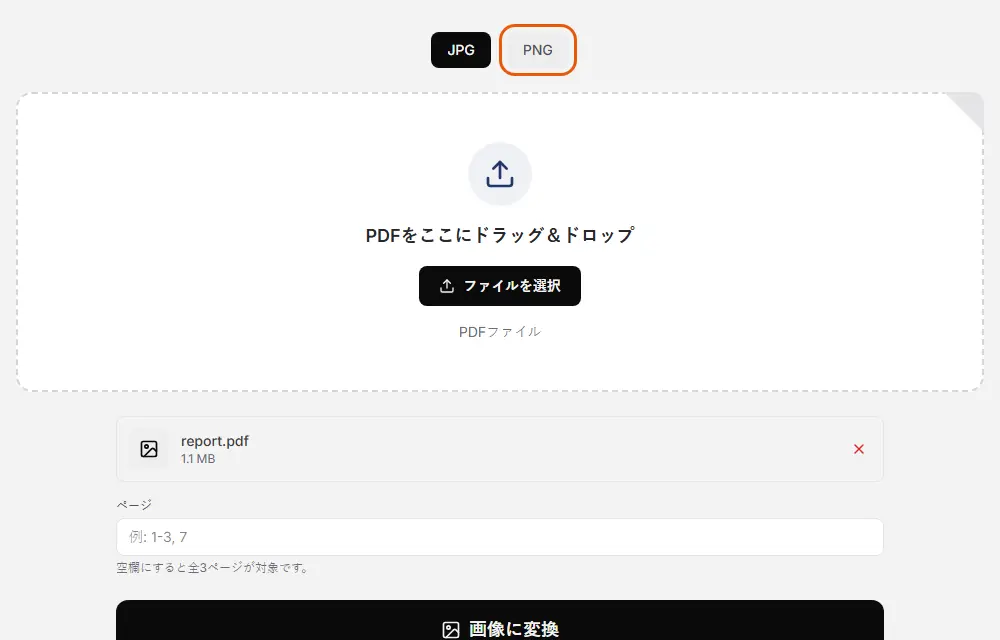
PDFをJPGに変換する方法
- 画像に変換:選んだページを1インチあたり144ピクセルで描くので、A4は1190×1683ピクセルになります。JPGは品質92%で保存されファイルが小さくなり、PNGは劣化なしで保存されます。
- すべての画像をダウンロード:複数のページは1つのZIPで保存され、各画像にはpage-3.jpgのようにページ番号の入った名前が付きます。1ページだけならZIPにはならず、画像そのものが保存されます。
- 別の設定を試す:同じPDFのまま、JPGとPNGのボタンと「ページ」欄の画面に戻ります。ここまでに作った画像は消えるので、残したいものは先に保存してください。
得られるもの
- ページサイズの2倍 - 各ページは 1インチあたり144ピクセルで描画されるため、A4のページは 1190 × 1683ピクセルになります。
- 一括ダウンロード - 全ページをZIPファイルでダウンロードするか、ページごとに個別に保存できます
- JPGおよびPNG形式 - 小さいファイルの場合はJPGを、ロスレス品質の場合はPNGを選択します
- ファイルのアップロードなし - すべての処理はブラウザ内で直接行われます
よくある質問
PDF全体ではなく特定ページのみ変換できますか?
はい。個別のページや任意の範囲を選んで変換でき、文書全体を処理する必要はありません。HonestPDFなら必要なページだけを選んで、すぐにダウンロードできます。
ファイルサイズやページ数に制限はありますか?
ありません。HonestPDFはお使いの端末のGPUとメモリでページを描画するため、人為的な制約がありません。100ページ規模のPDFでも、有料の壁にぶつかることなく画像に変換できます。
変換されたすべての画像を一度にダウンロードするにはどうすればよいですか?
複数ページを変換すると、HonestPDFは出力画像をすべて1つのZIPにまとめ、ワンクリックでダウンロードできるようにします。画像を1枚ずつ保存する必要はありません。
エクスポートされたJPGの画像解像度はどのくらいですか?
各ページは1インチあたり144ピクセルで描画されます。A4のページは1190×1683ピクセル、USレターのページは1224×1584ピクセルになります。画面では鮮明で、小さな印刷にも十分ですが、300 DPIでページ全体を印刷するには足りません。
JPGの代わりにPNGとしてエクスポートできますか?
はい。HonestPDFはJPGまたはPNGで書き出します。PNGはロスレスなので、文字や図版のあるページに向いています。書き出したページの背景は不透明な白になります。
数百ページの大きなPDFを画像に変換するにはどうすればよいですか?
PDFをドロップし、「ページ」欄を空のままにすると全ページが変換されます。「すべての画像をダウンロード」で、まとめて1つのZIPに保存できます。
画像に検索可能なテキストは含まれますか?
エクスポートされた画像はラスター形式です。検索可能なテキストが必要な場合は元のPDFを保持するかOCRを使用してください。
これらの画像をSNSやプレゼンテーションに使用できますか?
はい。高解像度のJPGやPNGは、PowerPointのスライド、SNSの投稿、ブログ記事など、PDFを表示できない場面に差し込むのに向いています。